Quiero hacer una reserva
Quién lo hace: Operario/técnico (Manual del rol de Operario/técnico) o Almacén (Manual del rol de Almacén), con reservas propias.
Una reserva aparta para tu usuario una parte del stock disponible para que otra persona no pueda retirarla. No mueve el material: las unidades siguen en su ubicación.
Pasos
- Entra en Stock y abre la pestaña Reservas (a su lado está Existencias).
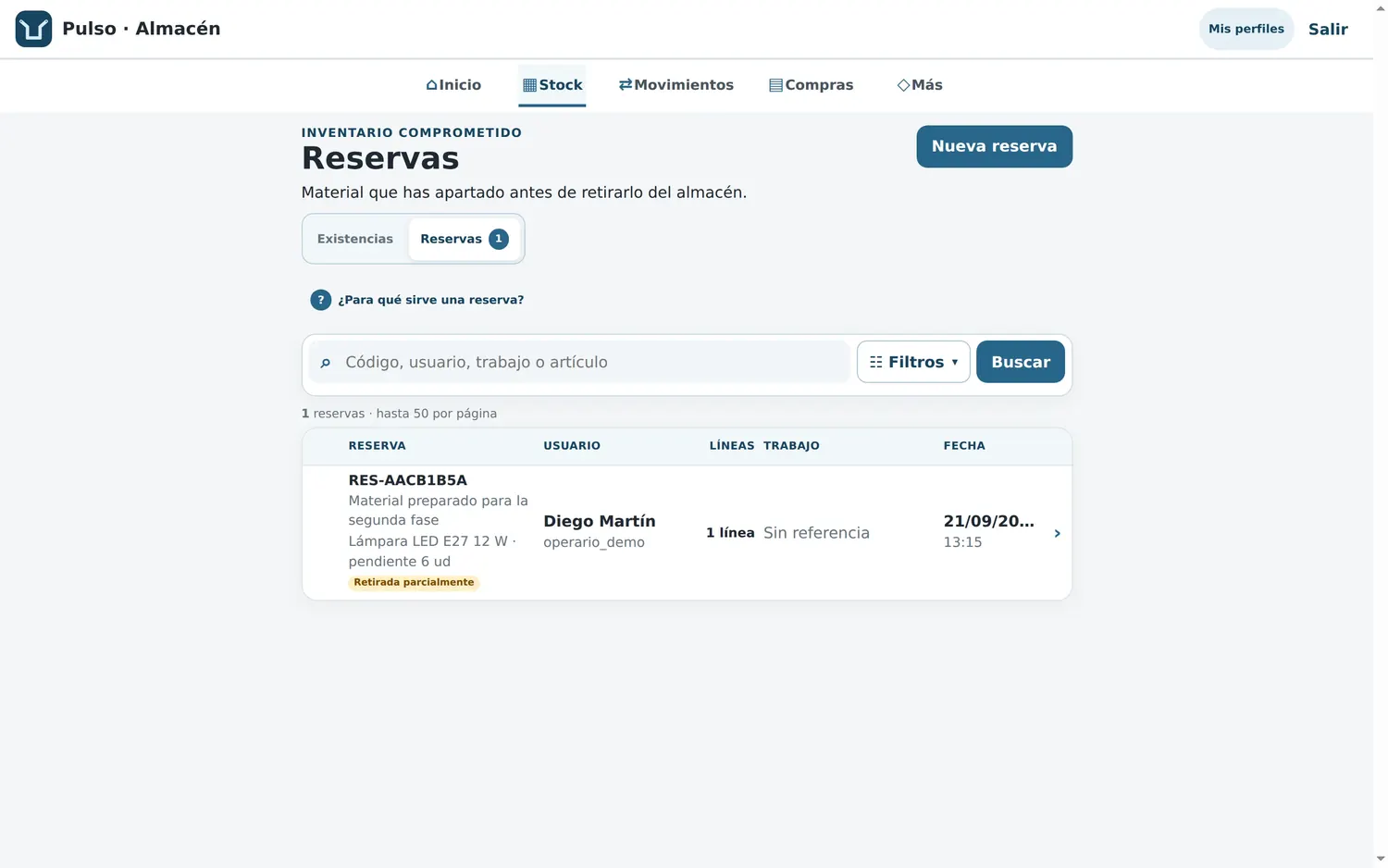
En la captura, el epígrafe es «INVENTARIO COMPROMETIDO» y el título «Reservas», con el botón «Nueva reserva» arriba a la derecha y la búsqueda por «Código, usuario, trabajo o artículo». Las columnas de la tabla son Reserva, Usuario, Líneas, Trabajo y Fecha. La fila RES-AACB1B5A («Material preparado para la segunda fase») es de Diego Martin (operario_demo), tiene 1 línea y la fecha 21/09/2026 13:15; como no lleva trabajo vinculado, en Trabajo pone «Sin referencia». La etiqueta amarilla «Retirada parcialmente» es el estado de esa reserva: ya se retiró parte del material y queda pendiente el resto.
- Pulsa Nueva reserva. El paso «Reserva y almacén» deja claro a quién pertenece: «La reserva quedará vinculada a tu usuario y no puede asignarse a otra persona.» Elige el Almacén de origen y, si te hace falta, vincula la reserva a un trabajo en «Vincular a un trabajo» (es opcional). Puedes anotar algo en Observaciones.
- Añade el material en «Material que se apartará». La propia pantalla avisa: «La búsqueda solo ofrece posiciones con cantidad disponible en el almacén elegido.» Si pides más de lo que hay, la aplicación lo rechaza y te dice cuánto queda. Una reserva admite hasta 250 posiciones distintas.
- Termina con «Guardar borrador» o «Confirmar reserva». El formulario lo resume así: «Confirmar aparta inmediatamente el stock. Guardar borrador conserva la preparación, pero no bloquea unidades.» Si guardaste borrador, la ficha de la reserva te ofrece «Confirmar reserva» para cerrarla.
Mientras la reserva vive
- La salida la descuenta sola. Cuando registres una salida ordinaria (Registrar una salida) de ese artículo desde la misma ubicación, la aplicación consume primero tus unidades reservadas. La ficha lo dice: «No hace falta entregar la reserva aparte.»
- Puedes liberar lo que sobre. En la reserva ya confirmada verás «Liberar material pendiente»; si todavía es un borrador, «Descartar borrador». Al liberar, el material pendiente vuelve a estar disponible.
- La reserva no se libera sola. Cuando lleva más tiempo del previsto, Inicio te añade una tarea con la acción «Revisar o liberar» y el detalle «Lleva N días apartando material». El plazo es de 7 días por defecto y se configura entre 1 y 365; el aviso llega solo a la persona propietaria de la reserva.
Errores típicos
- Reservar más de lo disponible. La búsqueda solo ofrece posiciones con cantidad disponible y la cantidad se valida contra ese saldo.
- Creer que hay que «entregar» la reserva. No hay una entrega aparte: la salida ordinaria la consume.
- Dejar la reserva olvidada. Bloquea material para los demás sin que nadie lo use; si ya no la necesitas, libérala.