
Si administras la aplicación
Tu rol: Administración. Tu portada: el panel de configuración; no lleva trabajo de campo.
Esto es tu parte del manual. El mapa completo —quién hace qué y los conceptos que valen para todos— está en Pulso Preventivo.
Cómo entras y qué ves
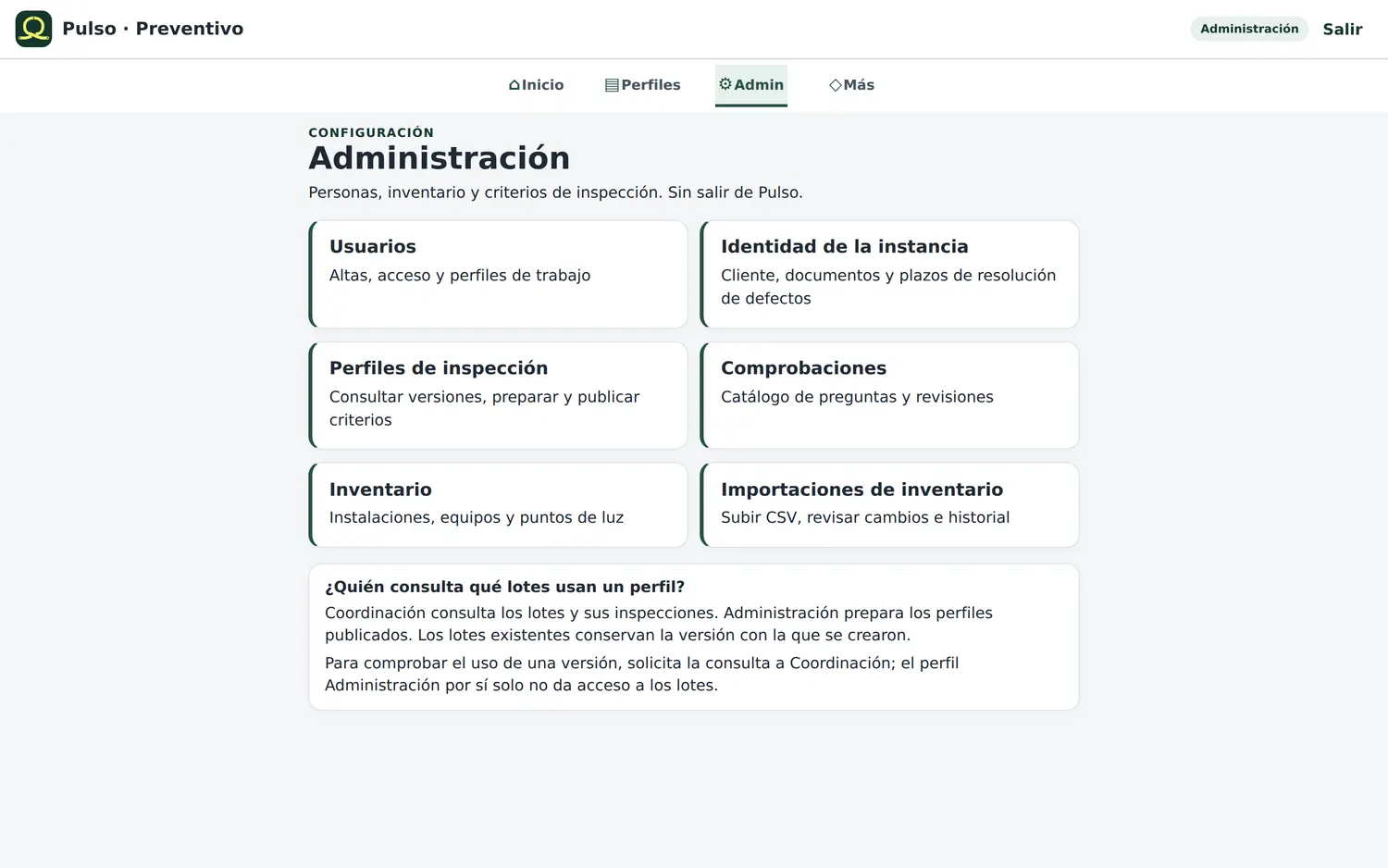
Entras con Usuario y Contraseña y llegas a Inicio. El panel Administrar Pulso Preventivo ofrece Identidad de la instancia y Toda la administración.
Inicio deja los accesos generales; Usuarios, Perfiles e Inventario están en el menú.
El menú es Inicio · Usuarios · Perfiles · Inventario · Admin. Está arriba en ordenador y abajo en móvil. Este perfil no tiene un apartado Más: el resto de opciones y Cerrar sesión están en Admin.
Usuarios gestiona personas y accesos. Perfiles define qué se comprueba en una inspección; no son perfiles de usuario. Inventario mantiene las instalaciones. En Admin encuentras comprobaciones, importaciones y los demás ajustes.
Menú, salida y ayuda
En ordenador, el menú está en la barra superior. En móvil, está abajo y la cabecera de marca deja espacio al contenido. Para salir en móvil, abre Más o Admin, según tu perfil, y pulsa Cerrar sesión; en ordenador también está Salir arriba. Si abres el acceso con una sesión ya iniciada, vuelves a Inicio. Para entrar con otra cuenta, cierra primero la sesión.
El botón «?», abajo a la derecha, abre el chat de ayuda cuando está disponible. Solo responde cuando preguntas; las ayudas habituales y este manual pueden usarse sin IA.
Tus tareas
- Cargar o actualizar el inventario — Cargar o actualizar el inventario
- Gestionar comprobaciones y perfiles — Gestionar comprobaciones y perfiles
Dar de baja o eliminar una cuenta
En Usuarios, abre la acción que corresponda y revisa la confirmación:
- Dar de baja retira el acceso y oculta la persona de la plantilla habitual, conservando su historial y autoría. Los trabajos pendientes no se reasignan automáticamente: revísalos antes. La cuenta permanece en el filtro De baja y puede reincorporarse desde Editar.
- Eliminar borra definitivamente una cuenta sin registros asociados. Si hay historial u otra protección, la aplicación lo impide y explica el motivo; utiliza la baja para conservar la trazabilidad.
Conexiones opcionales
Desde Administración → Conexión con Correctivo preparas la conexión que corresponda. Consulta Conexiones opcionales entre aplicaciones para su alcance, activación y desactivación. La configuración no cambia los permisos de los perfiles operativos. El chat de ayuda también es opcional y no puede realizar operaciones aunque quien pregunte sea Administración.
Tus dudas
¿Quién consulta qué lotes usan un perfil? Coordinación. Tú preparas y publicas los perfiles, pero los lotes son suyos: para comprobar el uso de una versión, la consulta se le pide a Coordinación, porque tu perfil por sí solo no da acceso a los lotes.
¿Qué pasa con los lotes que ya están en marcha si publico un perfil nuevo? Nada: cada lote conserva la versión con la que se creó. La versión nueva solo la usarán las inspecciones que se prepararen a partir de ahora (Gestionar comprobaciones y perfiles).
¿Y si el inventario llega mal? Nada se aplica hasta que confirmas: la carga primero valida y te enseña la comparación (altas, cambios, bajas y omitidos). Lo que no figura en el fichero no se borra: pasa a estado Baja y conserva su historial (Cargar o actualizar el inventario).
¿Puedo hacer trabajo de campo o resolver defectos desde aquí? No. Ese trabajo es de los inspectores y de Coordinación (Manual del rol de Inspector y Manual del rol de Coordinación).
Lo que no haces tú
No preparas lotes ni pasadas, no ejecutas inspecciones, no resuelves defectos y no emites informes: eso es de Coordinación y de los inspectores. Tú dejas la aplicación preparada para que ellos trabajen.