Si administras la aplicación
Tu rol: Administración. Tu portada: el panel de configuración, sin avisos ni trabajos.
Cómo entras y qué ves
Entras con Usuario y Contraseña y llegas a Inicio. El panel Administrar Pulso Correctivo ofrece dos accesos: Identidad de la instancia y Toda la administración.
Tu menú es Inicio · Usuarios · Vehículos · Admin. En ordenador comparte la barra superior; en móvil está abajo. Los demás catálogos están dentro de Admin.
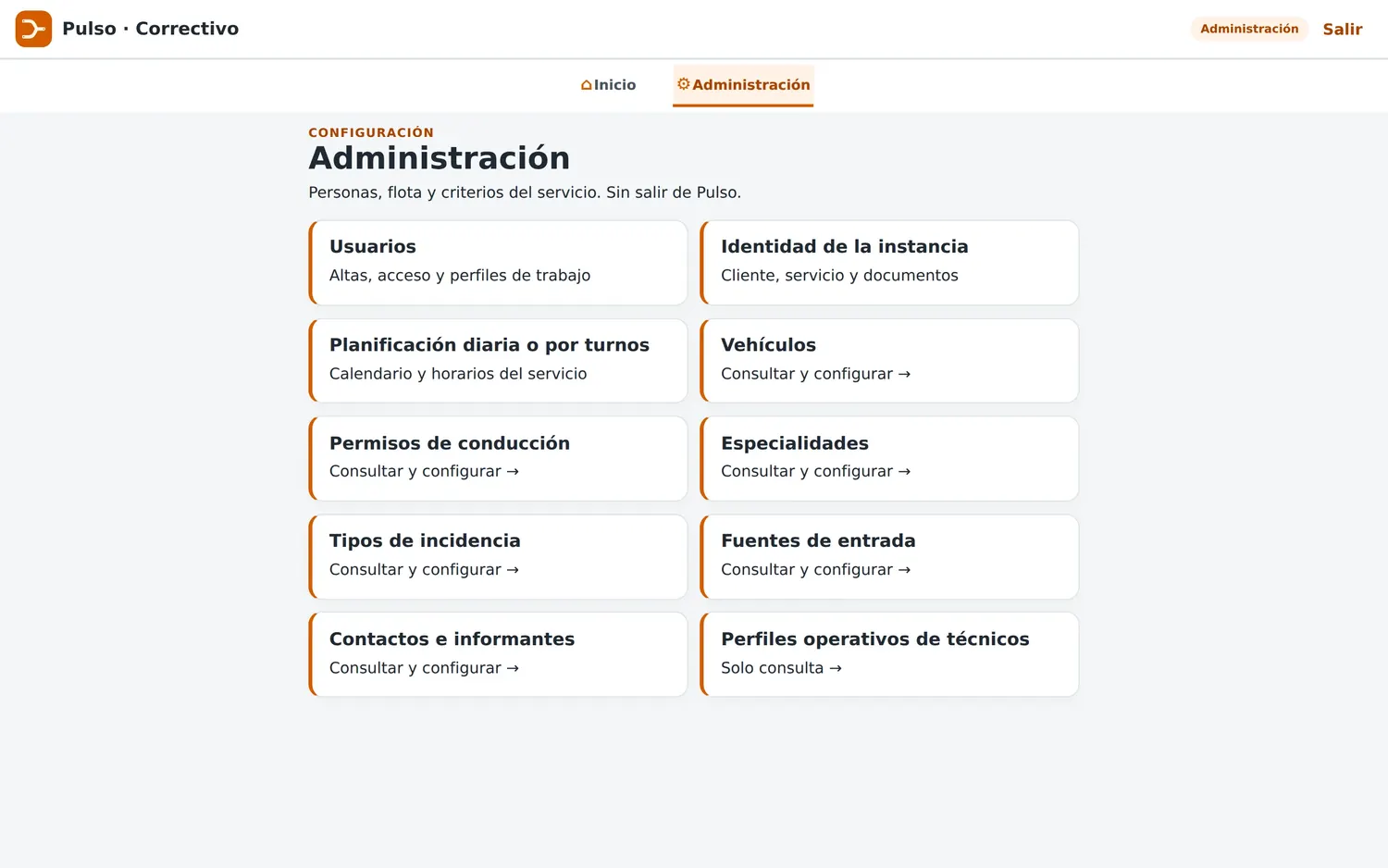
«Administración» reúne configuración y catálogos; Usuarios y Vehículos también están en el menú.
Administración reúne usuarios, identidad, planificación diaria o por turnos, vehículos, permisos de conducción, especialidades, tipos de incidencia, fuentes de entrada y contactos. Los Perfiles operativos de técnicos son de consulta. Desde aquí también accedes a la trazabilidad y a las conexiones opcionales.
Menú, salida y ayuda
En ordenador, el menú está en la barra superior. En móvil, está abajo y la cabecera de marca deja espacio al contenido. Para salir en móvil, abre Más o Admin, según tu perfil, y pulsa Cerrar sesión; en ordenador también está Salir arriba. Si abres el acceso con una sesión ya iniciada, vuelves a Inicio. Para entrar con otra cuenta, cierra primero la sesión.
El botón «?», abajo a la derecha, abre el chat de ayuda cuando está disponible. Solo responde cuando preguntas; las ayudas habituales y este manual pueden usarse sin IA.
Tus tareas
- Configurar cuentas, catálogos y vehículos — Configurar cuentas, catálogos y vehículos
Dar de baja o eliminar una cuenta
En Usuarios, abre la acción que corresponda y revisa la confirmación:
- Dar de baja retira el acceso y oculta la persona de la plantilla habitual, conservando su historial y autoría. Los trabajos pendientes no se reasignan automáticamente: revísalos antes. La cuenta permanece en el filtro De baja y puede reincorporarse desde Editar.
- Eliminar borra definitivamente una cuenta sin registros asociados. Si hay historial u otra protección, la aplicación lo impide y explica el motivo; utiliza la baja para conservar la trazabilidad.
Conexiones opcionales
Desde Administración → Conexiones opcionales preparas la conexión que corresponda. Consulta Conexiones opcionales entre aplicaciones para su alcance, activación y desactivación. La configuración no cambia los permisos de los perfiles operativos. El chat de ayuda también es opcional y no puede realizar operaciones aunque quien pregunte sea Administración.
Tus dudas
¿Puedo ver avisos o trabajos desde aquí? No: tu panel no lleva la operativa. Ves los criterios del servicio —tipos de incidencia, especialidades, fuentes de entrada— pero no los avisos, las incidencias, las asignaciones, las comunicaciones ni los cierres (Configurar cuentas, catálogos y vehículos).
¿Qué hago si alguien tiene que tramitar avisos? Darle el rol que le toca, Recepción o Coordinación (Manual del rol de Recepción y Manual del rol de Coordinación): con el rol de Administración no vería la operativa, porque Administración configura, no tramita.
¿Qué puedo tocar de una persona? Sus datos de acceso y sus perfiles de trabajo, y sus Permisos de conducción; los Perfiles operativos de técnicos se consultan, no se editan (Configurar cuentas, catálogos y vehículos).
¿Y de la flota y de los horarios? Los Vehículos se dan de alta y se mantienen desde el panel, y los horarios del servicio se ajustan en Planificación diaria o por turnos (Configurar cuentas, catálogos y vehículos).
Lo que no haces tú
No registras avisos, no haces triaje, no repartes trabajo ni cierras partes: eso es de Recepción, Coordinación y los técnicos (Manual del rol de Recepción, Manual del rol de Coordinación y Manual del rol de Técnico). Tú dejas la aplicación preparada para que ellos trabajen. La visión completa está en Pulso Correctivo.