Si organizas el servicio
Tu rol: Coordinación. Tu portada: la de planificación, con lo que hay en cada momento y lo que reclama tu atención.
Cómo entras y qué ves
Entras con tu usuario y contraseña (campos Usuario y Contraseña, botón Entrar) y abres Planificación del servicio: la jornada que toca («lunes, 21 de septiembre · Mañana») y los contadores de lo que hay en cada momento —Dotaciones, Por revisar, Sin repartir y En colas—, con el botón Abrir planificación. Debajo, Tareas pendientes señala lo que reclama tu atención: «Revisar avisos recibidos», «Resolver bloqueos operativos» y «Completar respuestas pendientes».
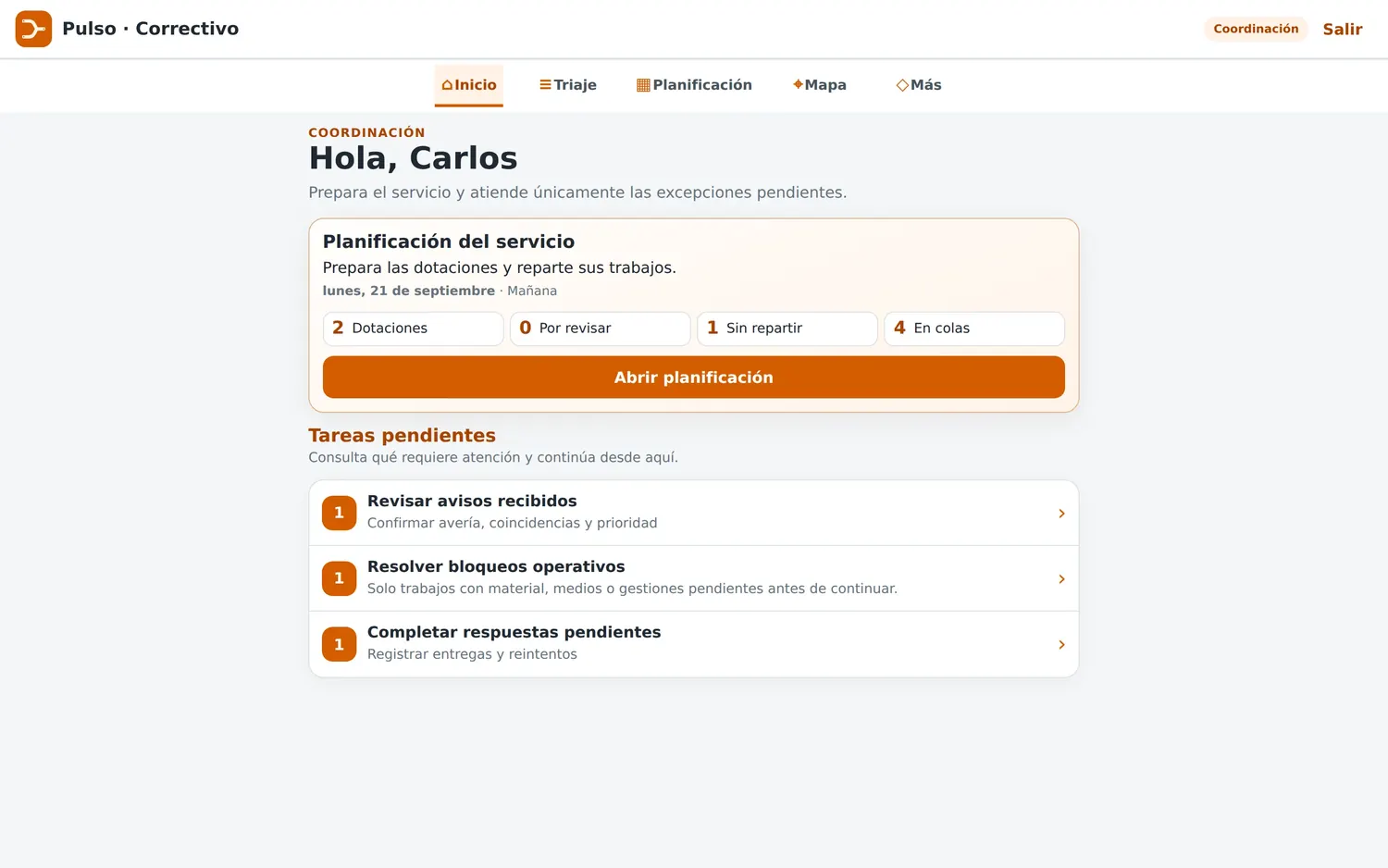
Tu menú es Inicio · Triaje · Planificación · Mapa · Más. Desde Más llegas a las respuestas, las ofertas, los trabajos y el histórico.
Tus tareas
- Hacer el triaje de un aviso — Hacer el triaje de un aviso
- Responder a un aviso — Responder a un aviso
- Formar una dotación — Formar una dotación
- Repartir y ordenar trabajos — Repartir y ordenar trabajos
- Enviar una oferta de trabajo — Enviar una oferta de trabajo
- Reorganizar el servicio — Reorganizar el servicio (mover, devolver, urgencias)
- Registrar un aviso — Registrar un aviso (cuando lo recibes tú)
El histórico de lo cerrado
En Más → Herramientas → Histórico (la tarjeta dice «Cierres, partes y exportación») consultas el trabajo en tres vistas, cada una con su cuenta: Pendientes, En curso y Cerrados. Dentro de Cerrados («Incidencias cerradas») están los cierres completados y los trabajos derivados a terceros.
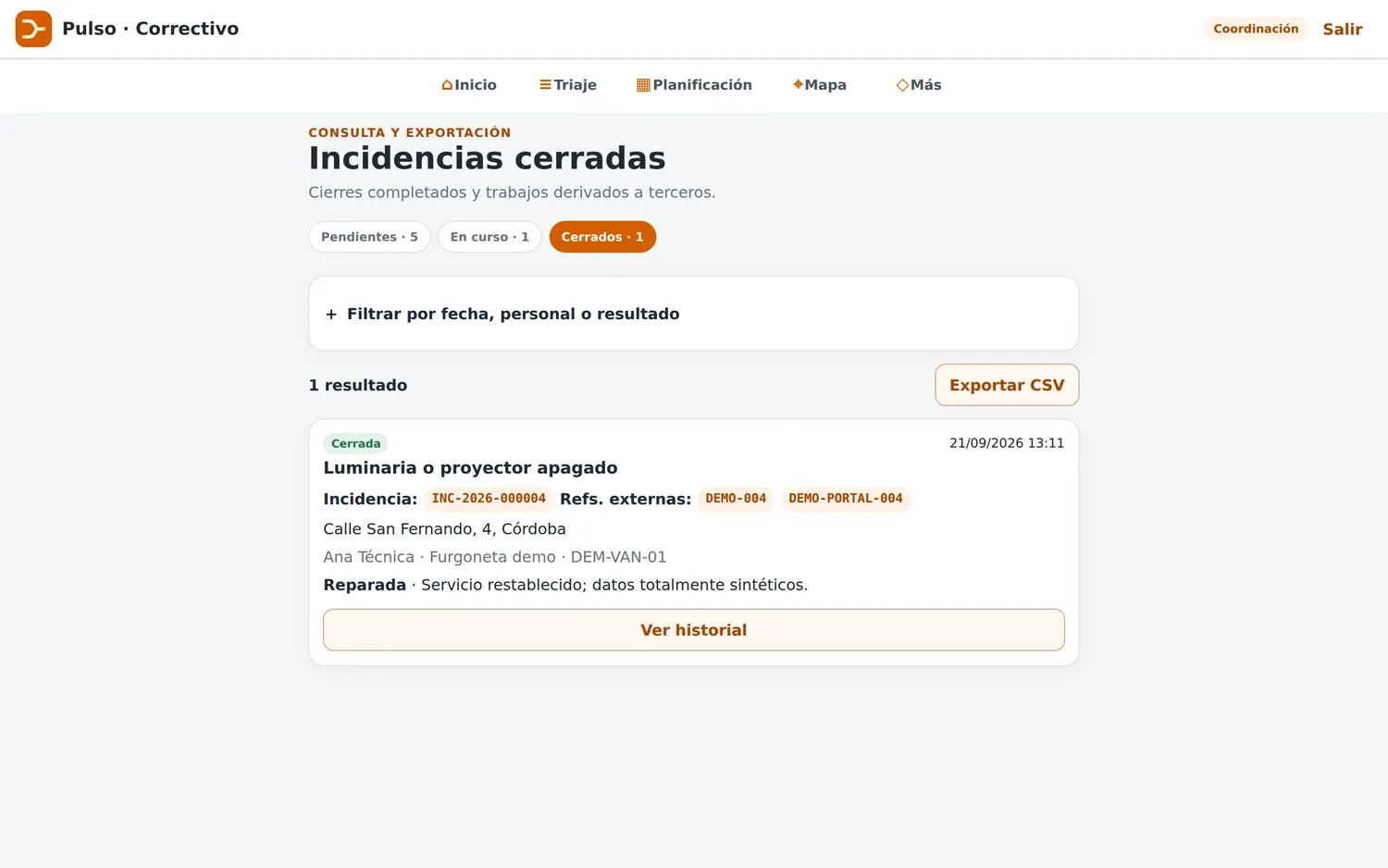
En la captura, la vista activa es Cerrados · 1 y hay un único resultado: una «Luminaria o proyector apagado» con su incidencia (INC-2026-000004), sus referencias externas, la dirección, quién la cerró y con qué vehículo, y el resultado «Reparada». Desde ahí se abre «Ver historial» para el detalle. Arriba están el filtro «Filtrar por fecha, personal o resultado» y el botón «Exportar CSV», que se lleva a un fichero lo que estás viendo.
Tus dudas
¿Planificar un trabajo significa que ya se ha avisado al técnico? No. Repartir solo ordena el trabajo en la cola de una dotación; nadie recibe aviso ni se ocupan recursos hasta que se envía la oferta y la dotación la acepta (Enviar una oferta de trabajo). Mientras una dotación tenga una oferta pendiente o un trabajo activo, no puedes enviarle la siguiente.
¿Qué pasa si un técnico no puede hacer el trabajo? Lo comunica y tú puedes devolverlo a la cola, moverlo a otra dotación o sustituir a la persona, siempre conservando el historial (Reorganizar el servicio). Si falta alguien por ausencia, la dotación pasa a Requiere revisión y su cola no se pierde.
Un trabajo asignado lleva días sin avanzar, ¿qué hago? A partir de 24 h en prioridades 1–2 y 48 h en el resto aparece la notificación «Incidencia prioritaria pendiente de resolución» o «Trabajo aceptado pendiente de resolución», y la tarjeta se marca con «Resolución pendiente desde hace demasiado tiempo». Habla antes con la dotación: el aviso solo dice que sigue abierto, no que esté parado (Reorganizar el servicio).
¿La aplicación avisa al ciudadano cuando se resuelve? No. Prepara el texto y guarda el intento, pero no envía mensajes ni realiza llamadas: comunicas por el canal de siempre y después lo registras con su resultado (Responder a un aviso). Una comunicación Fallida sigue pendiente y no deshace un cierre ya confirmado.
¿Puedo cambiar la prioridad que propone la aplicación? Sí, y la prioridad operativa (5 Crítica → 1 Planificable) se aplica sola desde el tipo confirmado, pero el ajuste y su motivo son tuyos (Hacer el triaje de un aviso).
Lo que no haces tú
El trabajo de campo y el cierre con parte los registra la dotación (Manual del rol de Técnico); las cuentas, los vehículos y los catálogos los configura Administración (Manual del rol de Administración). La visión completa de la aplicación está en Pulso Correctivo.