Quiero crear una solicitud
Quién lo hace: Operario/técnico (Manual del rol de Operario/técnico), Almacén (Manual del rol de Almacén) o Compras (Manual del rol de Compras).
Pasos
- Entra en Compras y abre la pestaña Solicitudes. Arriba a la izquierda está Nueva solicitud.
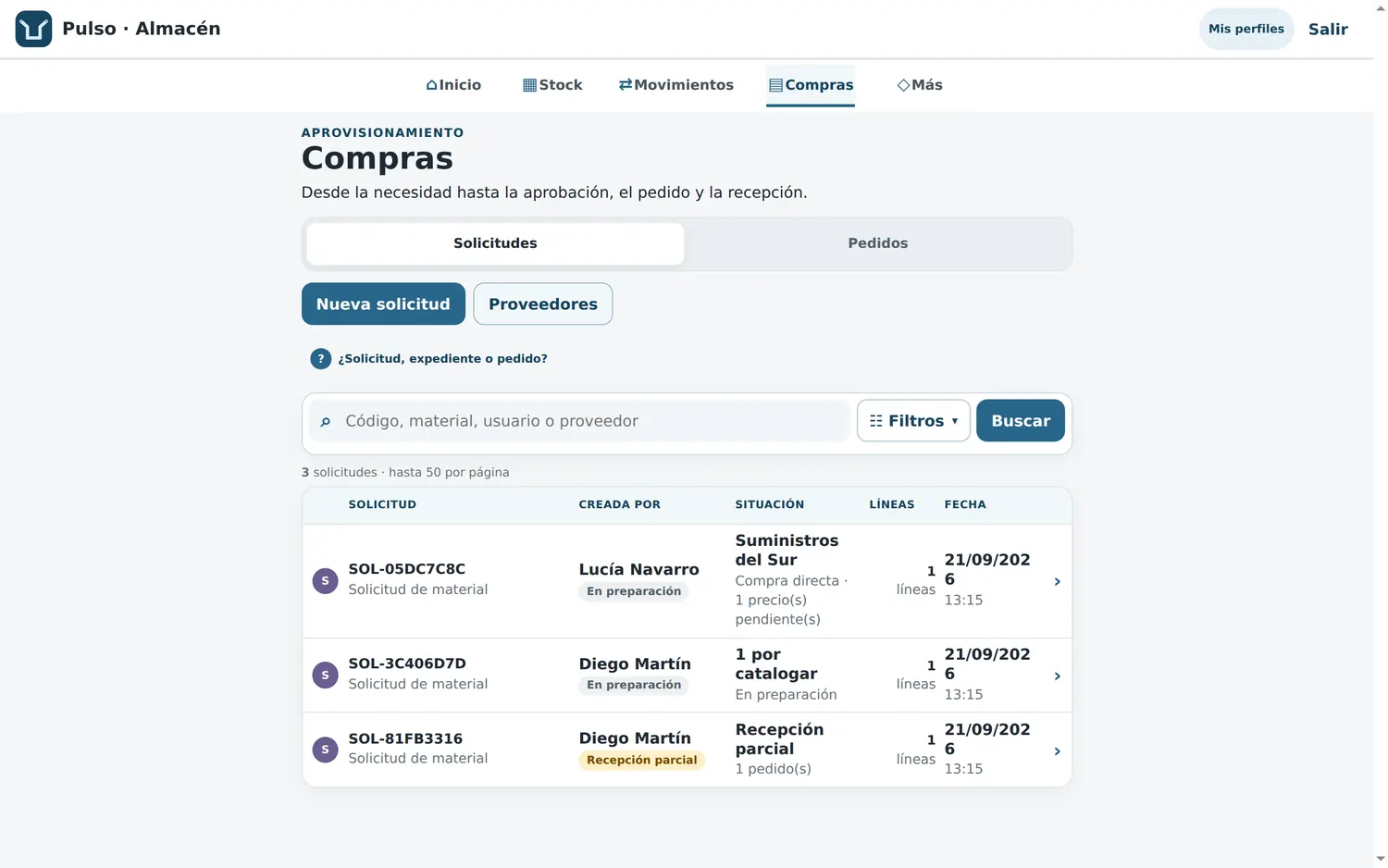
En la captura, la pestaña Solicitudes está activa frente a Pedidos. La pantalla se titula Compras, con la explicación «Desde la necesidad hasta la aprobación, el pedido y la recepción.», un buscador («Código, material, usuario o proveedor»), Filtros y Buscar. Cada fila lista la Solicitud (SOL-…), quién la creó, la Situación, las Líneas y la Fecha. Los tres ejemplos están En preparación o en Recepción parcial.
- Pulsa Nueva solicitud y rellena los datos de la solicitud. Busca el material en el catálogo y, si todavía no existe, descríbelo a mano con una unidad comprensible. Puedes reunir hasta 250 artículos distintos en la misma solicitud; el buscador de artículos devuelve 20 coincidencias como máximo.
- Pulsa Crear solicitud. La solicitud nace en estado Borrador y queda a la vista de Compras, que es quien decide cómo tramitarla. Mientras siga en Borrador o En preparación puedes corregir la cantidad o la nota de una línea, y también Retirar material: la aplicación pide confirmación y avisa de que se eliminarán además sus ofertas asociadas.
- Abre la solicitud y verás el expediente de aprovisionamiento, el hilo que une la necesidad con el proveedor, la aprobación, el pedido y la recepción.
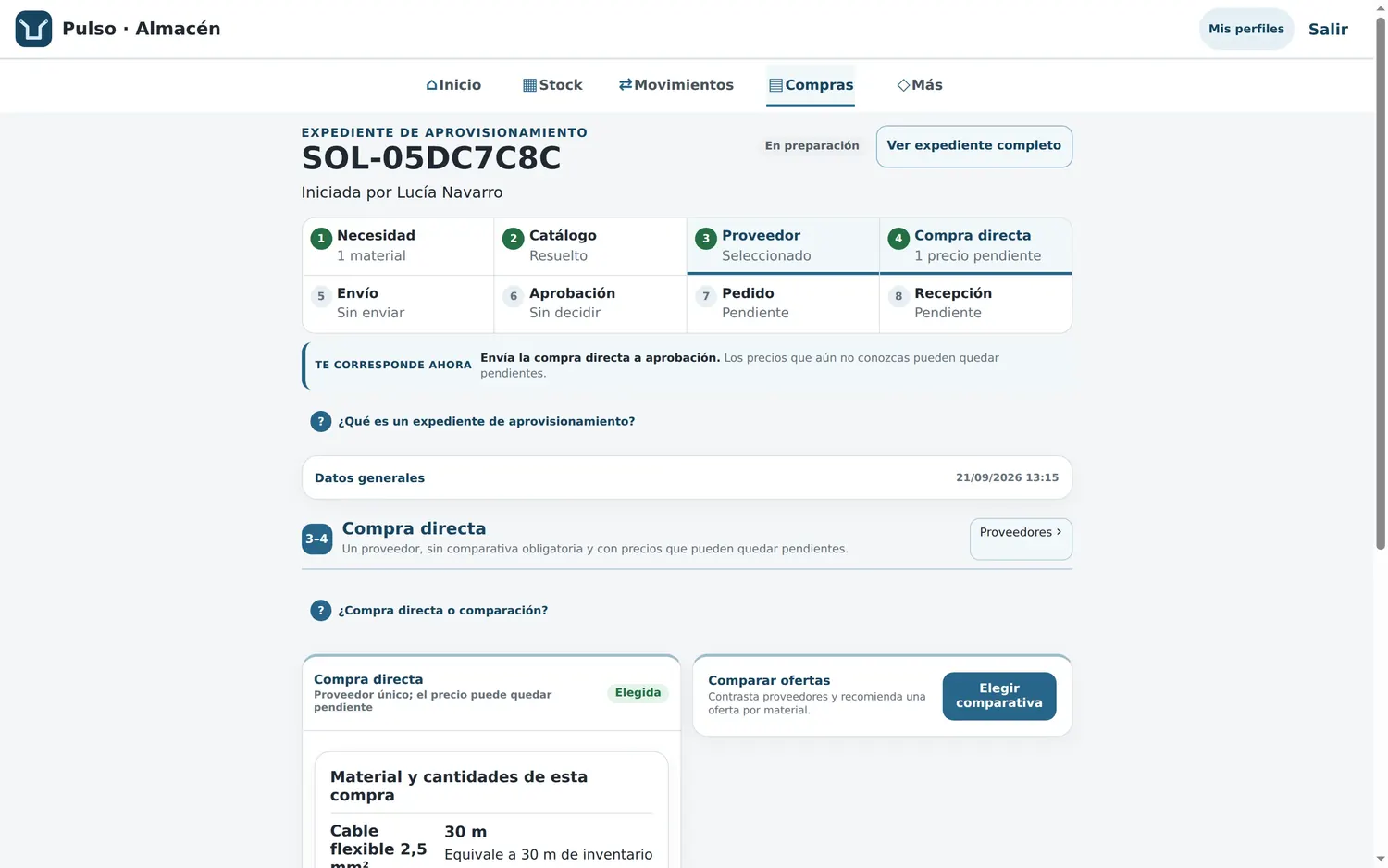
En la captura, SOL-05DC7C8C · Iniciada por Lucía Navarro está En preparación. La barra de ocho pasos marca Necesidad, Catálogo, Proveedor, Compra directa, Envío, Aprobación, Pedido y Recepción. El aviso «Te corresponde ahora» pide enviar la compra directa a aprobación porque Compra directa figura como Elegida; la otra tarjeta, Comparar ofertas, ofrece el botón Elegir comparativa. No hay un único botón de «tramitar»: Compras elige la vía y después guarda y envía.
- Los pedidos que salen de la solicitud se siguen en la pestaña Pedidos.
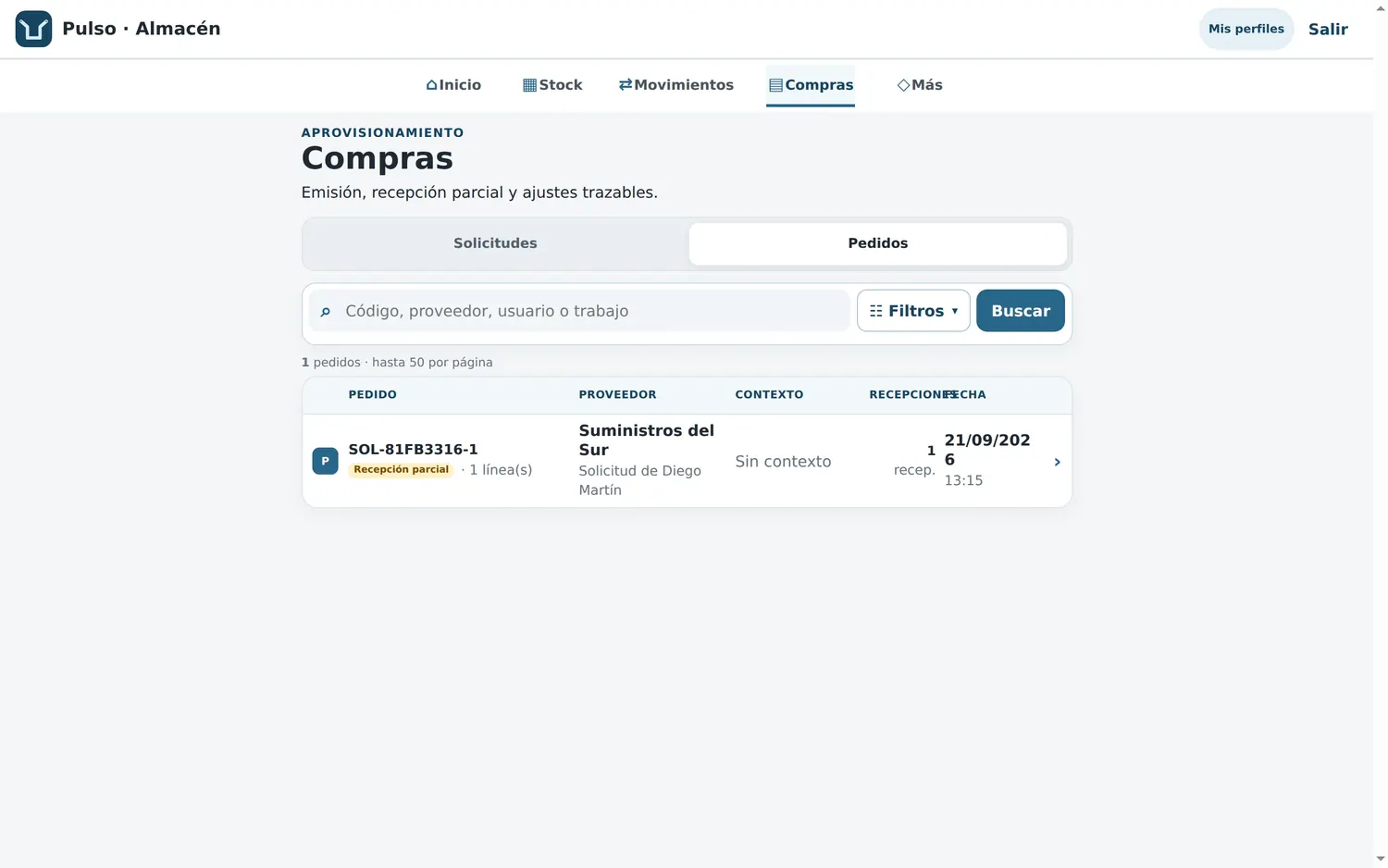
En la captura, la pestaña Pedidos está activa y el pedido SOL-81FB3316-1 nace de la Solicitud de Diego Martín. Lleva la etiqueta Recepción parcial, 1 línea(s) y 1 recepción, y su solicitud de origen es la SOL-81FB3316 que aparece en la primera captura.
Errores típicos
- Buscar un botón para «enviar» la solicitud a Compras. No hace falta: creada con sus materiales, Compras la ve y elige la vía de compra.
- Dejar una línea sin descripción o sin unidad. El material que no está en catálogo se admite, pero necesita una descripción y una unidad comprensibles.
Quién ve qué en el expediente
Quien creó la solicitud sin permiso de preparación la ve en modo consulta: el estado, las respuestas registradas y el botón «Ver expediente completo», sin las acciones de preparación. Quien prepara compras (perfil de Compras) tiene además las suyas: «Guardar y enviar a aprobación», «Añadir proveedor», «Retirar», «Guardar respuesta» y «Retirar consulta».