Quiero reorganizar el servicio
Quién lo hace: Coordinación (Manual del rol de Coordinación).
Reorganizar es cambiar algo ya repartido —el orden de una cola, la dotación de un trabajo, una prioridad— sin perder el rastro de lo que pasó.
Pasos
- Entra como Coordinación y abre Trabajos pendientes.
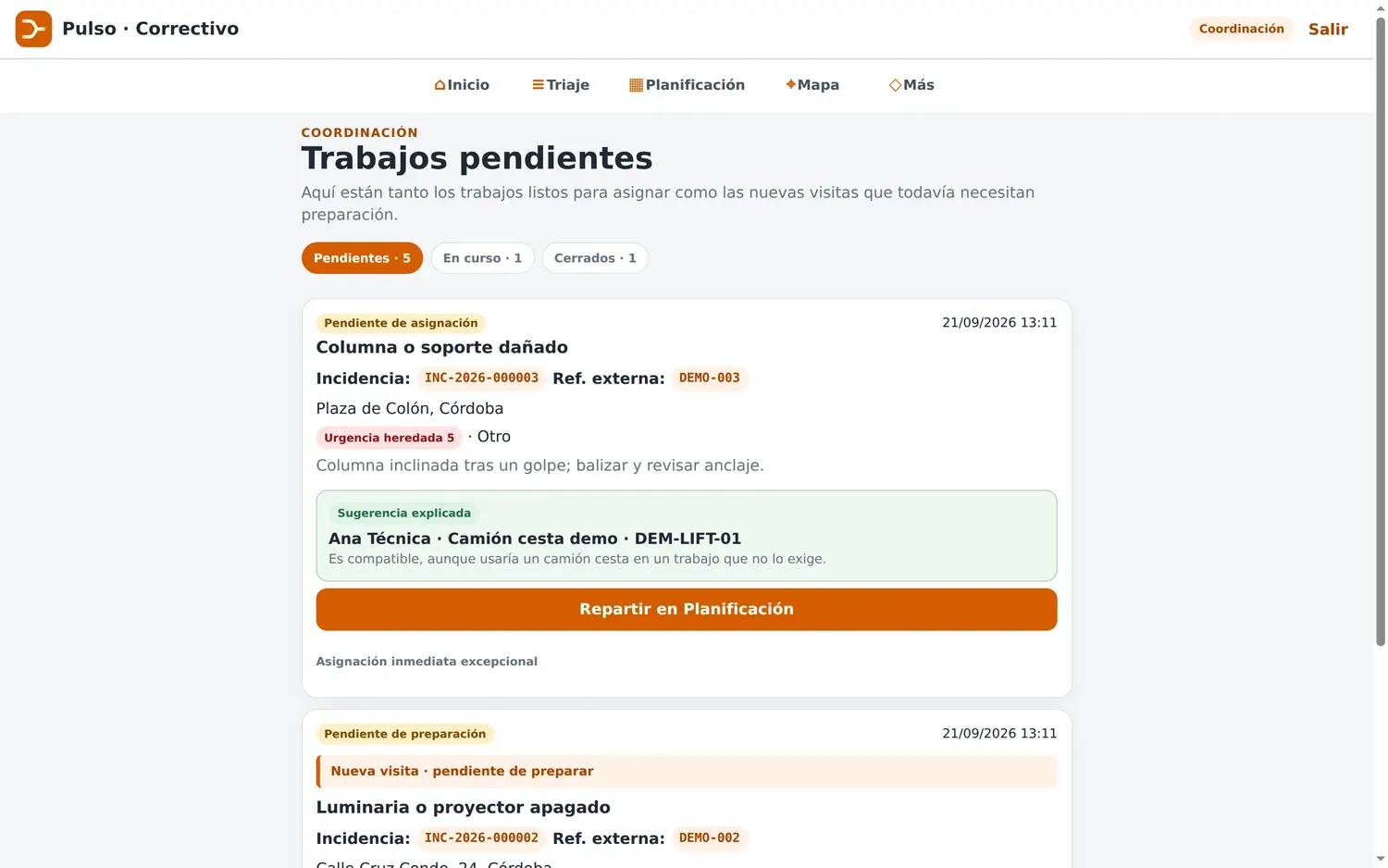
En la captura, el epígrafe es COORDINACIÓN y el título Trabajos pendientes: «Aquí están tanto los trabajos listos para asignar como las nuevas visitas que todavía necesitan preparación.» Arriba están las tres vistas Pendientes · 5, En curso · 1 y Cerrados · 1. El primer trabajo, Columna o soporte dañado (INC-2026-000003, ref. externa DEMO-003, en Plaza de Colón, Córdoba), lleva la etiqueta Pendiente de asignación y el aviso Urgencia heredada 5 · Otro; debajo, Sugerencia explicada propone Ana Técnica · Camión cesta demo · DEM-LIFT-01, con el botón Repartir en Planificación y el enlace Asignación inmediata excepcional. El segundo, Luminaria o proyector apagado (INC-2026-000002, DEMO-002, en Calle Cruz Conde, 24, Córdoba), lleva Pendiente de preparación y la banda Nueva visita · pendiente de preparar.
- Localiza el caso y aplica la salida que corresponda.
Situaciones y qué hacer
- Cambiar la prioridad: usa las flechas o arrastra dentro de la misma cola.
- Mover un trabajo a otra dotación: abre Reorganizar y elige otra dotación compatible (o arrastra en escritorio).
- Repartir lo que sigue pendiente: desde la lista de Trabajos pendientes, con Repartir en Planificación, o de forma excepcional con Asignación inmediata excepcional.
- Devolver a «Sin repartir»: indica el motivo y confirma. El trabajo vuelve a la bandeja y se conserva el historial.
- Falta alguien (ausencia): la dotación pasa a Requiere revisión; su cola no se pierde. Sustituye a la persona en Dotaciones y continúa.
- Oferta rechazada o caducada: el trabajo vuelve a «Sin repartir»; nunca desaparece en silencio.
- Trabajo asignado que no avanza: si sigue abierto tras 24 h (prioridades 1–2) o 48 h (el resto), Coordinación recibe una notificación —«Incidencia prioritaria pendiente de resolución» o «Trabajo aceptado pendiente de resolución»— y la tarjeta aparece marcada en Trabajos en curso con el aviso «Resolución pendiente desde hace demasiado tiempo». Ese aviso no dice si la dotación está trabajando: comprueba la situación con ella y, si está bloqueado, retíralo con motivo desde esa misma pantalla.
Urgencias y emergencias
- Urgencia que no puede esperar: usa Asignación inmediata excepcional desde la ficha. Ocupa recursos al confirmarse.
- Emergencia externa: al movilizar una dotación, sus trabajos no ejecutados se liberan con historial; al terminar, el trabajo interrumpido queda pendiente de decisión.
Errores típicos
- Disolver una dotación para "limpiar". Todos sus trabajos no ejecutados vuelven a «Sin repartir»; mejor moverlos antes.
- Retirar un trabajo sin motivo. Toda retirada exige motivo y queda auditada.