Portadas, menús y pantallas reales por rol
Capturado de las demos desplegadas (datos DEMO SINTÉTICA, 21/09). El login de las tres apps está en /acceso/, con campos Usuario, Contraseña, botón «Mostrar» (ver contraseña), botón «Entrar» y enlace «Instalar Pulso» (aplicación instalable). Cierre de sesión: botón «Salir».
La portada, el menú y lo que se puede tocar cambian por rol. Esto es lo que ve cada uno al entrar.
Correctivo
| Rol | Menú (nav) | Portada |
|---|---|---|
| Recepción (reportante) | Inicio · Nuevo aviso | «Hola, [nombre]» + «Acción habitual» → Registrar un aviso (botón «Empezar nuevo aviso») y «Seguimiento» → Últimos avisos registrados (estados: Tramitado, Pendiente de triaje) |
| Coordinación (coordinacion) | Inicio · Triaje · Planificación · Mapa · Más | «Planificación del servicio» (Dotaciones · Por revisar · Sin repartir · En colas) + «Tareas pendientes» (Revisar avisos recibidos · Resolver bloqueos operativos · Completar respuestas pendientes) |
| Técnico (tecnico1/tecnico2) | Inicio · Jornada · Propuestas · Trabajo · Más | «Tu siguiente paso»: dotación disponible o «Responder una propuesta» (incidencia, ref. externa, dirección, vigencia) |
| Administración (administracion) | Inicio · Administración | «Panel Admin»: Identidad de la instancia · Planificación diaria o por turnos · Vehículos · Permisos de conducción · Usuarios y perfiles de trabajo |
Pantallas y botones clave (Correctivo)
- Alta de aviso (
Nuevo aviso): botón de envío «Registrar aviso». Campos obligatorios (marcados con*): «Cómo se recibió el aviso» y «Descripción». El resto (referencia externa, aviso al resolver, persona u organismo, canal y destino de respuesta, dirección, rótulo del punto de luz, fotografía) son opcionales. Recepción no puede editar su aviso: el detalle es de solo lectura (botón «Abrir ubicación»). - Triaje (
Triaje→ «Bandeja de triaje»): pestañas Abiertos · Pendiente de triaje · En revisión · Tramitado · Descartado. Entrada: «Revisar y reclamar» (reserva el aviso). Decisiones: «Vincular a una incidencia existente» (botón «Vincular a esta incidencia»), «Crear una incidencia nueva» (botón «Crear incidencia», con «Tipo confirmado» y «Prioridad operativa» de 5 Crítica a 1 Planificable), «Descartar el aviso» (botón «Confirmar descarte» + «Motivo verificable del descarte»). Botón «Liberar» para soltar la reserva. La prioridad se aplica sola desde el tipo y se puede ajustar. - Planificación (
Planificación): bandeja «Sin repartir» (tarjeta con prioridad P5, requisitos, selector de «Dotación compatible» con marca «No compatible»; botones «Añadir a su cola», «Ver compatibilidad», «Ver ficha»). En cada cola de dotación, «Enviar siguiente oferta», flechas ↑ ↓ para reordenar, «Cambiar dotación o retirar» / «Mover trabajo» / «Devolver a Sin repartir». La oferta se envía desde aquí; la «Asignación inmediata excepcional» es una vía distinta desde la ficha del trabajo. - Comunicaciones (
Más→ «Respuestas» → página «Comunicaciones»): la app no envía mensajes ni llama; prepara la comunicación y la marca como «Comunicada» (botón «Gestionar»). - Ofertas (
Más→ «Ofertas»): estados Pendiente · Aceptada · Rechazada · Caducada · Anulada. Cada oferta muestra su plazo «Hasta [fecha hora]» (equivale al final del turno planificado). - Trabajos (
Más→ «Trabajos»): pestañas Pendientes · En curso · Cerrados. Botones «Repartir en Planificación», «Asignación inmediata excepcional», «Preparar la nueva visita». - Técnico — Jornada (
Jornada): pantalla «Mi jornada». La incorporación es el estado «Disponible»; botón «Finalizar jornada». La «Cola de la dotación» es solo previsión de Coordinación. - Técnico — Propuesta (
Propuestas): botones «Aceptar y asignar» y «Rechazar con motivo». - Técnico — Visita (botón «Registrar la visita»): pantalla «Actuación» con campos «Parte de la visita», «Fotografía de la actuación», «Materiales utilizados» (Material/Cantidad/Unidad + «Añadir otro material») y «Ubicación de esta visita» («Capturar ubicación actual»). Botón «Guardar y decidir resultado de la visita».
- Administración — catálogos: dentro de Pulso, en
Administración → catalogos/: Vehículos, Permisos de conducción, Especialidades, Tipos de incidencia, Fuentes de entrada, Contactos e informantes, Perfiles operativos de técnicos (solo consulta).
Preventivo
| Rol | Menú (nav) | Portada |
|---|---|---|
| Inspector (inspector) | Inicio · Pasadas · Más | «Tu siguiente paso»: Responder una propuesta (centro de mando, perfil, alcance) |
| Coordinación (coordinacion) | Inicio · Lotes · Defectos · Mapa · Más | «Seguimiento de inspecciones» (Lotes abiertos · Inspecciones por proponer · Propuestas pendientes · Pasadas activas) + «Tareas pendientes» (Trabajo de campo por proponer · Defectos pendientes de subsanación) |
| Administración (administracion) | Inicio · Perfiles · Admin · Más | «Panel Admin»: Identidad de la instancia · Usuarios y perfiles de trabajo |
La portada del Inspector («Tu siguiente paso») difiere de la de Coordinación («Seguimiento de inspecciones» + «Tareas pendientes»).
Pantallas y botones clave (Preventivo)
- Propuesta de pasada: muestra «Respuesta hasta [fecha hora]» (plazo visible). Botones «Aceptar propuesta» / «Rechazar con motivo». El alcance lista los Bloques (Contador y energía, Centro de mando exterior e interior, Canalizaciones aéreas y subterráneas, Soportes, Intensidades, Protecciones, Conductores, Corriente de fuga, Diferenciales, Puesta a tierra, Valores calculados).
- Ejecución de pasada (
Pasadas→ abrir): contadores Completadas · Pendientes · No conformes · No comprobadas. Pregunta por elemento «¿Conforme, no conforme o no comprobado?». Botones «Insertar sugerencia», «Marcar todo este bloque como conforme», «Guardar avance». Paso final «Resumen y cierre» con «Firmar y cerrar» / «Borrar firma» (rúbrica). - Alta de lote (
Lotes→ «Nuevo lote»): Perfil de inspección (Informe de adecuación v2 · Inspección técnica v2 · Revisión anual del parque v3), Contexto de evaluación (existente / nueva / renovada — se fija, no se deduce), Mes de referencia, y Centros de mando (pegar códigos, uno por línea o separados por coma/punto y coma). - Inventario (
Más→ «Inventario»): pantalla «Centros de mando». La carga por CSV usa plantilla UTF‑8 con separador;y columnascodigo,tipo,nombre,codigo_padre,estado,direccion,latitud,longitud,referencia_origen,atributos_json. - Defectos (
Defectos): estados Pendiente de actuación · Cerrado por resolución. Contadores Vencidos · Vencen en 24 h · Todos los pendientes. - Perfiles (
Perfiles, solo Administración): Informe de adecuación (solo diagnóstico, 65 comprobaciones), Inspección técnica (con subsanación, 53), Revisión anual del parque (con subsanación, 61). Cada uno con versión «Publicada» y botón «Abrir perfil» (edición por versión).
Almacén
La portada es «Tu trabajo pendiente» (lista de tareas con contador), con indicador «Mis perfiles» y «Consulta rápida y actividad reciente» como secundaria. El menú base es Inicio · Stock · Movimientos · Compras · Más, pero se recorta según el rol.
| Rol | Menú | Tareas pendientes |
|---|---|---|
| Operario/técnico (operario_demo) | Inicio · Stock · Movimientos · Compras · Más | «Preparar reposición · Stock bajo mínimo» |
| Almacén (almacen_demo) | Inicio · Stock · Movimientos · Compras · Más | Preparar reposición · Recepcionar pedido · Firmar recepción · Catalogar material |
| Compras (compras_demo) | Inicio · Stock · Movimientos · Compras · Más | «Preparar reposición · Stock bajo mínimo» |
| Aprobador (aprobador_demo) | Inicio · Compras · Más (sin Stock ni Movimientos) | «No tienes nada pendiente» (solo consultas/histórico) |
| Admin (admin_demo) | Inicio · Stock · Movimientos · Compras · Más | Igual que Almacén (4 tareas) |
Pantallas y botones clave (Almacén)
- Movimientos (
Movimientos→ «Libro inmutable»): botones «Registrar» y «Exportar». Tipos de operación: Entrada · Salida · Traslado · Recepción de compra (cada asiento con Origen → Destino, documento ALB/VALE/INICIAL y actor). - Registrar operación: Tipo de movimiento (Entrada/Salida), Ubicación de destino (A‑01, B‑03, FURGON‑01…), Artículos (escaneo o búsqueda, más «Crear artículo rápidamente»), Motivo y N.º de justificante.
- Firma de recepción (
Firmar recepción): pantalla «Firmar albarán» con dos vías — «Firmar ahora en Pulso» (dibujar rúbrica) o «La firma ya figura en el documento» — y botón «Confirmar firma». - Compras (
Compras): pestañas «Solicitudes» y «Pedidos». La solicitud expresa la necesidad; el pedido es el documento final al proveedor. Compra directa: «precios que pueden quedar pendientes». Comparativa: «Comparar ofertas» → «Elegir comparativa». - Catálogo de artículos (
Más→ «Artículos»): alta con campos obligatorios Descripción, Categoría, Familia y Unidad de stock. El código es automático (según categoría y familia); el coste viene de Compras (no se pide en el alta); el código de barras es opcional («Escanear producto» o «Escribir o usar un lector manual»). - Herramientas de Admin (
Más): Stock, Artículos, Movimientos, Reservas, Solicitudes, Proveedores, Pedidos, Notificaciones, Documentos, Valoración de stock, Auditoría, Configuración.
Mapa operativo (móvil)
El mapa (Coordinación, en Correctivo y Preventivo) es de las pocas pantallas que de verdad cambia al girar el móvil: en horizontal se aprovecha todo el ancho.
En Correctivo se llama Mapa operativo y sirve para comprobar el reparto territorial y probar cambios de dotación antes de enviar ofertas. Lleva delante la jornada y sus tres turnos —Mañana 07:00-15:00, Tarde 15:00-23:00 y Noche 23:00-07:00 +1 día—, y sobre el mapa, el botón Estados y el conmutador Dotaciones.
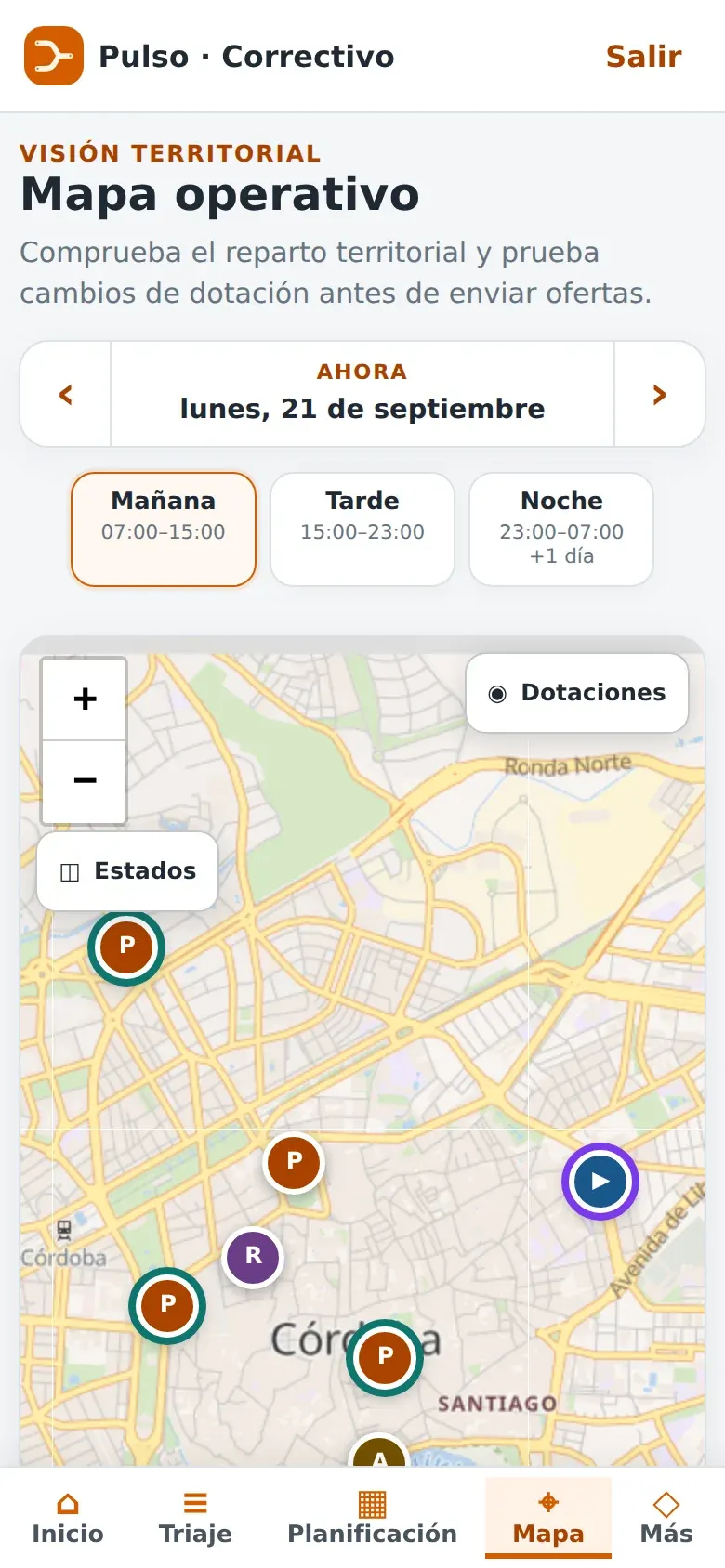
En vertical, la fecha con sus flechas y los tres turnos van debajo del título, y el mapa se queda con el resto de la pantalla.
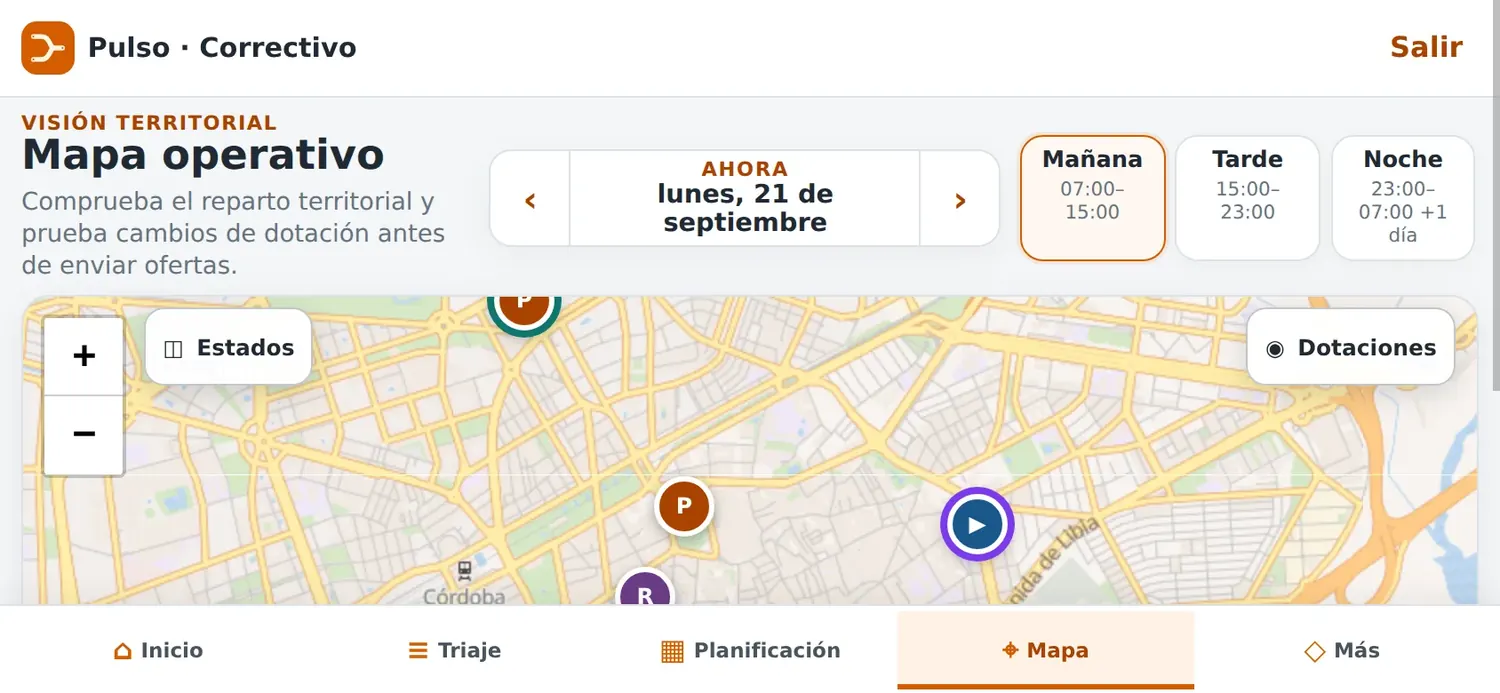
Al girar el móvil, la fecha y los turnos se colocan en una franja a la derecha del título y el mapa gana todo el ancho: se ve más ciudad de una vez.
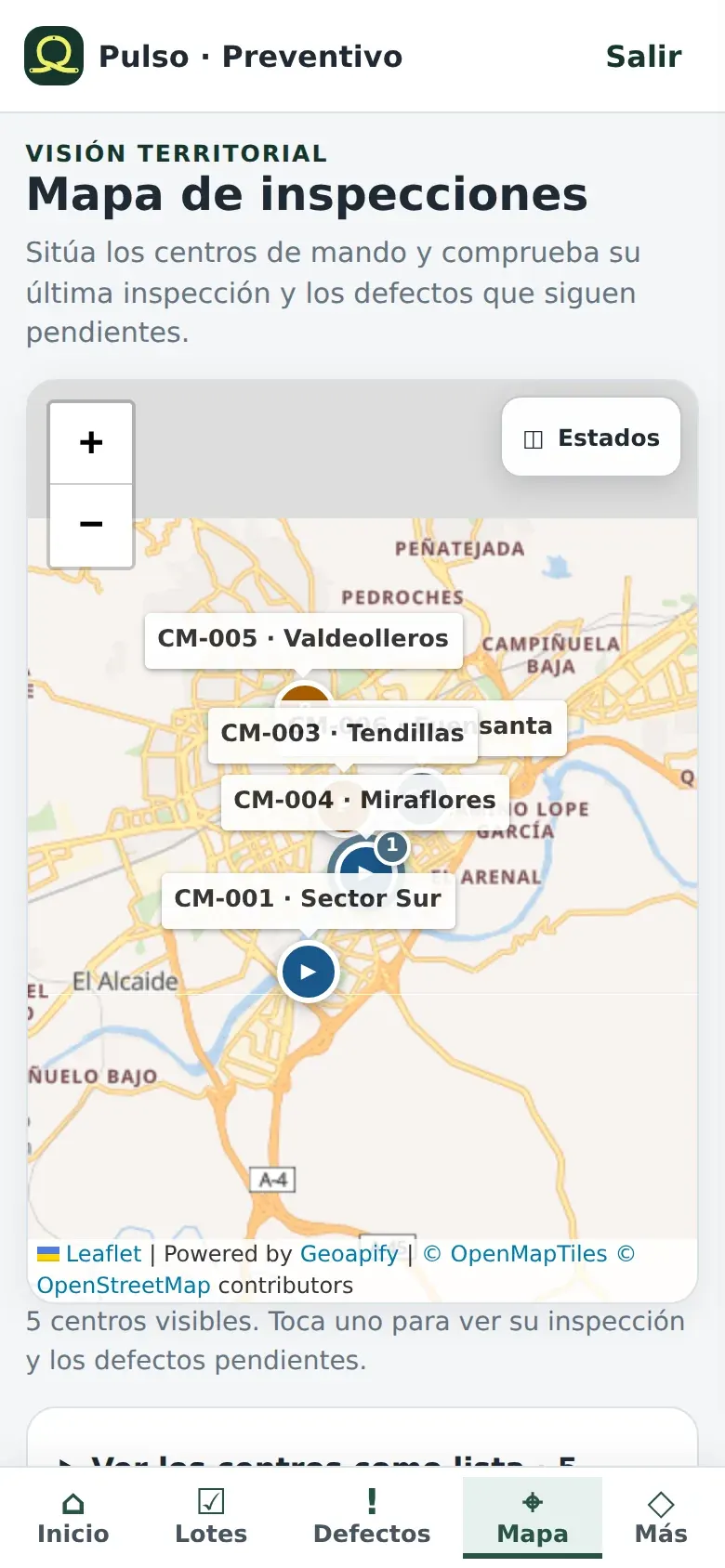
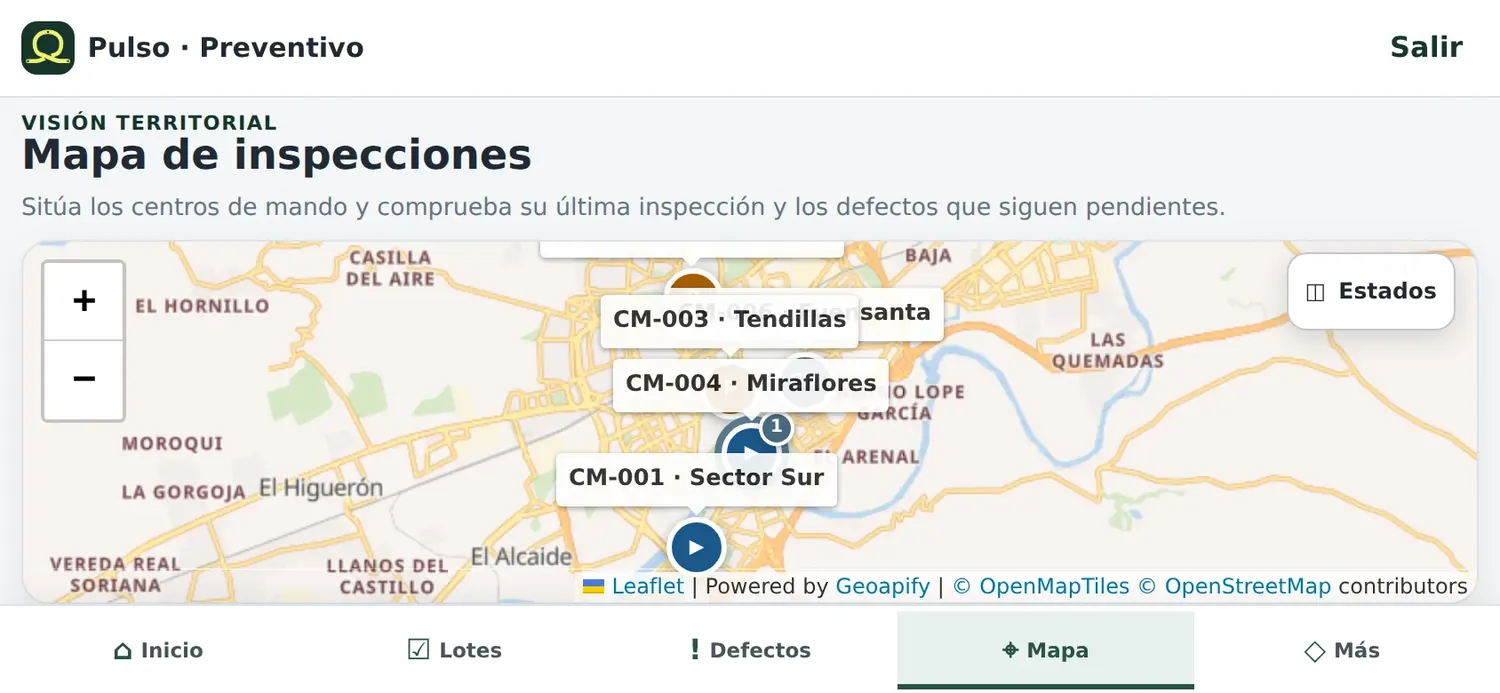
En Preventivo se llama Mapa de inspecciones y responde a otra pregunta: dónde están los centros de mando y cómo van. Cada centro lleva su etiqueta con código y nombre —CM-005 · Valdeolleros, CM-003 · Tendillas, CM-001 · Sector Sur…—, y debajo del mapa se dice cuántos hay a la vista y que se toca uno para ver su última inspección y los defectos que siguen pendientes.
En horizontal, el mapa se lleva el ancho entero y las etiquetas de los centros se reparten por encima, con el botón Estados a la derecha.
Otras pantallas de Almacén
Pantallas de consulta y configuración que no tienen una tarea propia en el manual, pero conviene conocer.
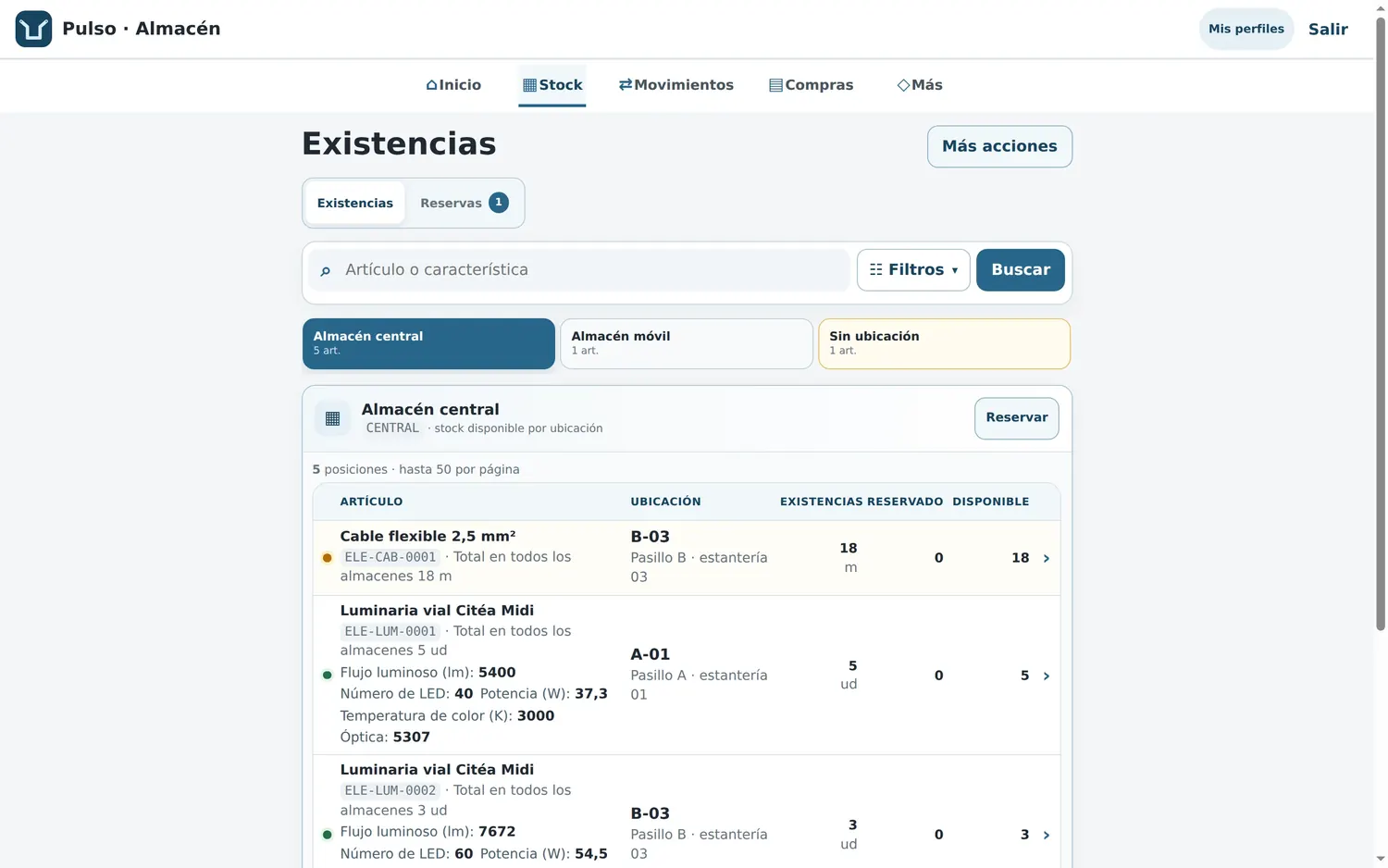
Existencias (Stock) enseña el stock por ubicación. Arriba están las pestañas Existencias y Reservas (con su contador) y el buscador Artículo o característica; debajo, una tarjeta por ubicación —Almacén central, Almacén móvil, Sin ubicación— con los artículos que tiene cada una. La tabla separa Existencias, Reservado y Disponible, y la ubicación se reserva desde su botón Reservar.
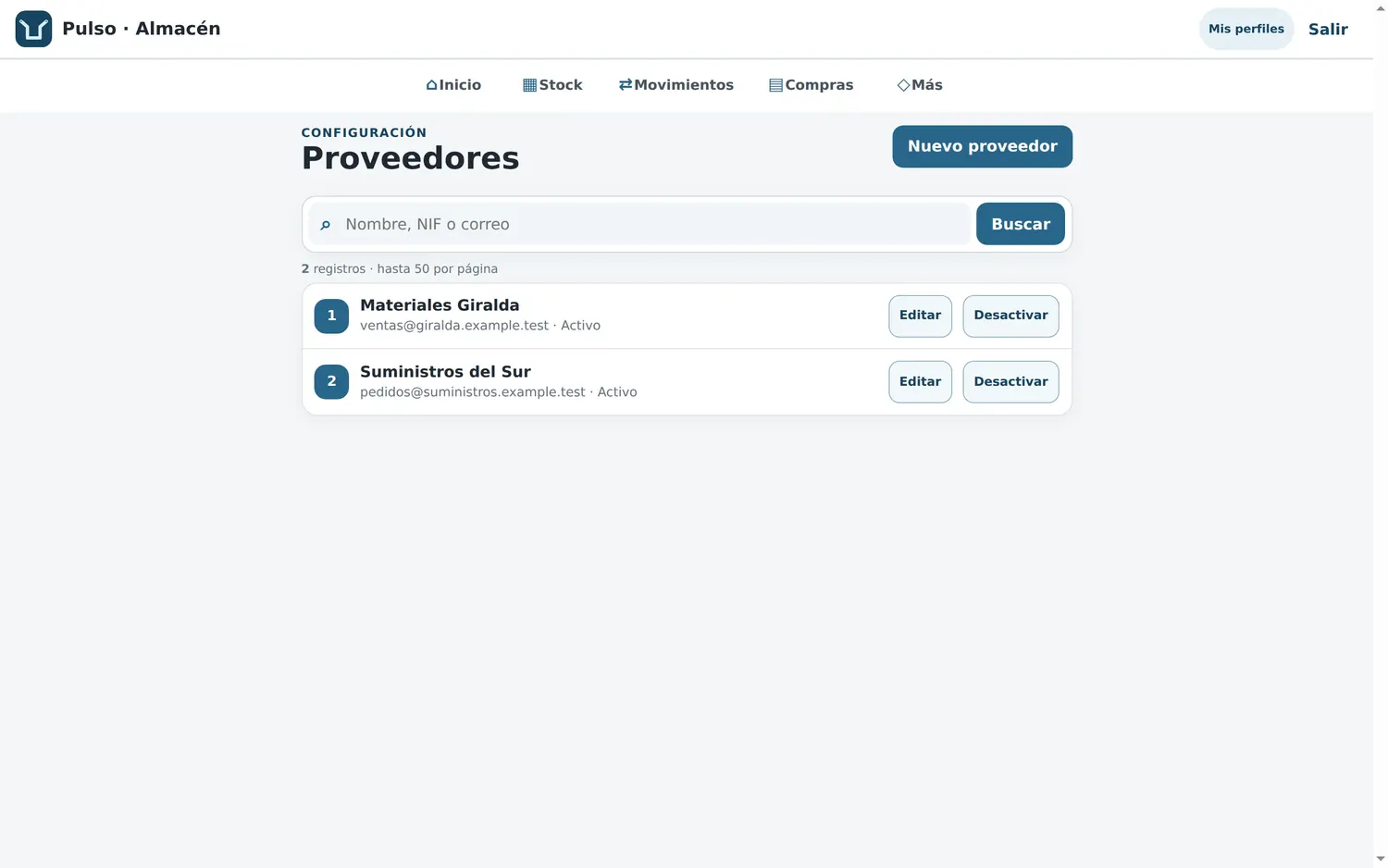
Proveedores (Más) es el alta y el mantenimiento de proveedores: botón Nuevo proveedor, buscador por Nombre, NIF o correo y, en cada fila, Editar y Desactivar.
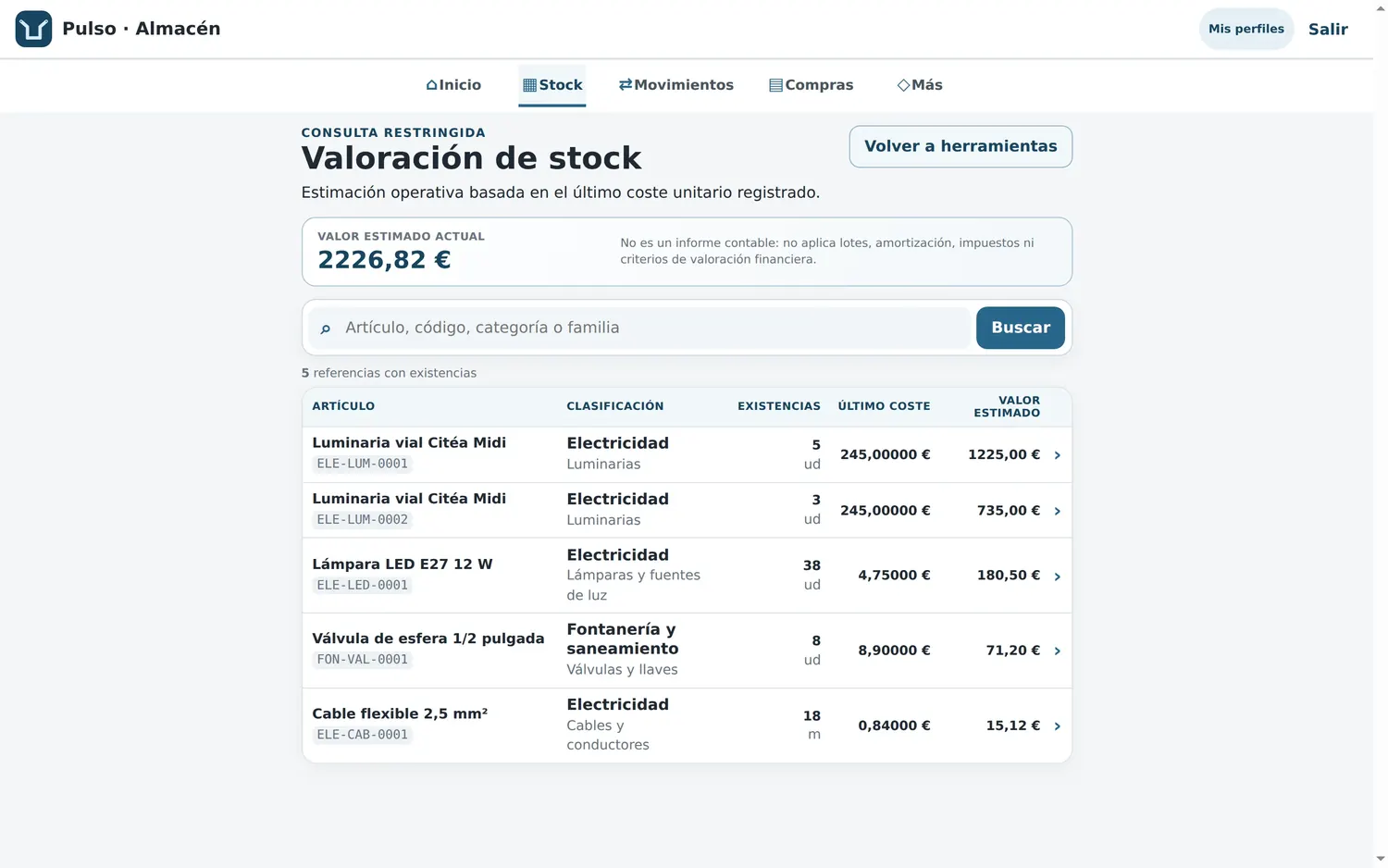
Valoración de stock (Más) es una consulta restringida: estima el valor del inventario con el último coste unitario (arriba, Valor estimado actual) y la propia pantalla avisa de que no es un informe contable. La tabla reparte Clasificación, Existencias, Último coste y Valor estimado, con el botón Volver a herramientas.
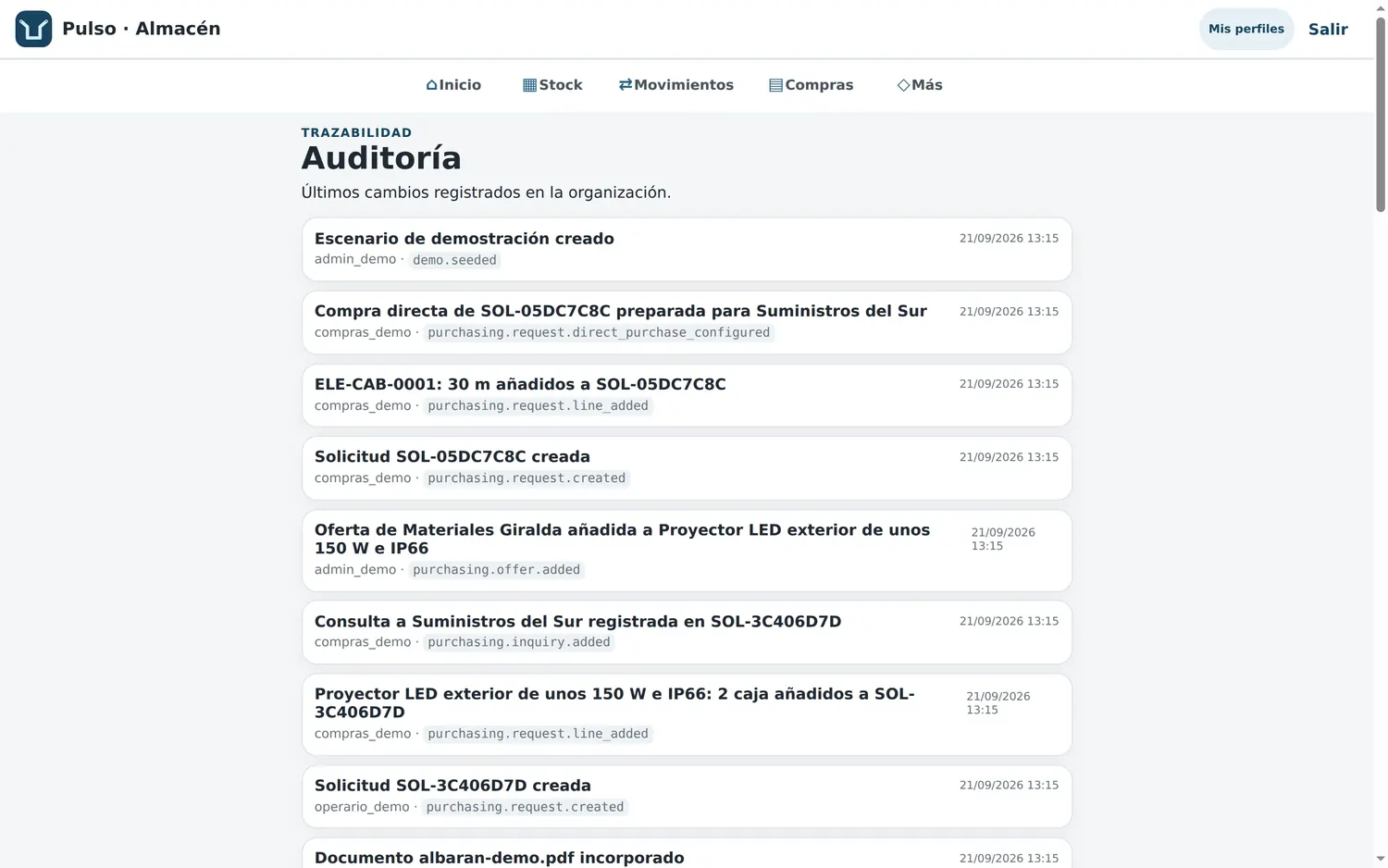
Auditoría (Más) es la lista de últimos cambios registrados en la organización: cada línea cuenta qué pasó, con qué usuario y a qué hora. Los nombres que acompañan a cada línea (purchasing.request.created…) son la traza interna del sistema.
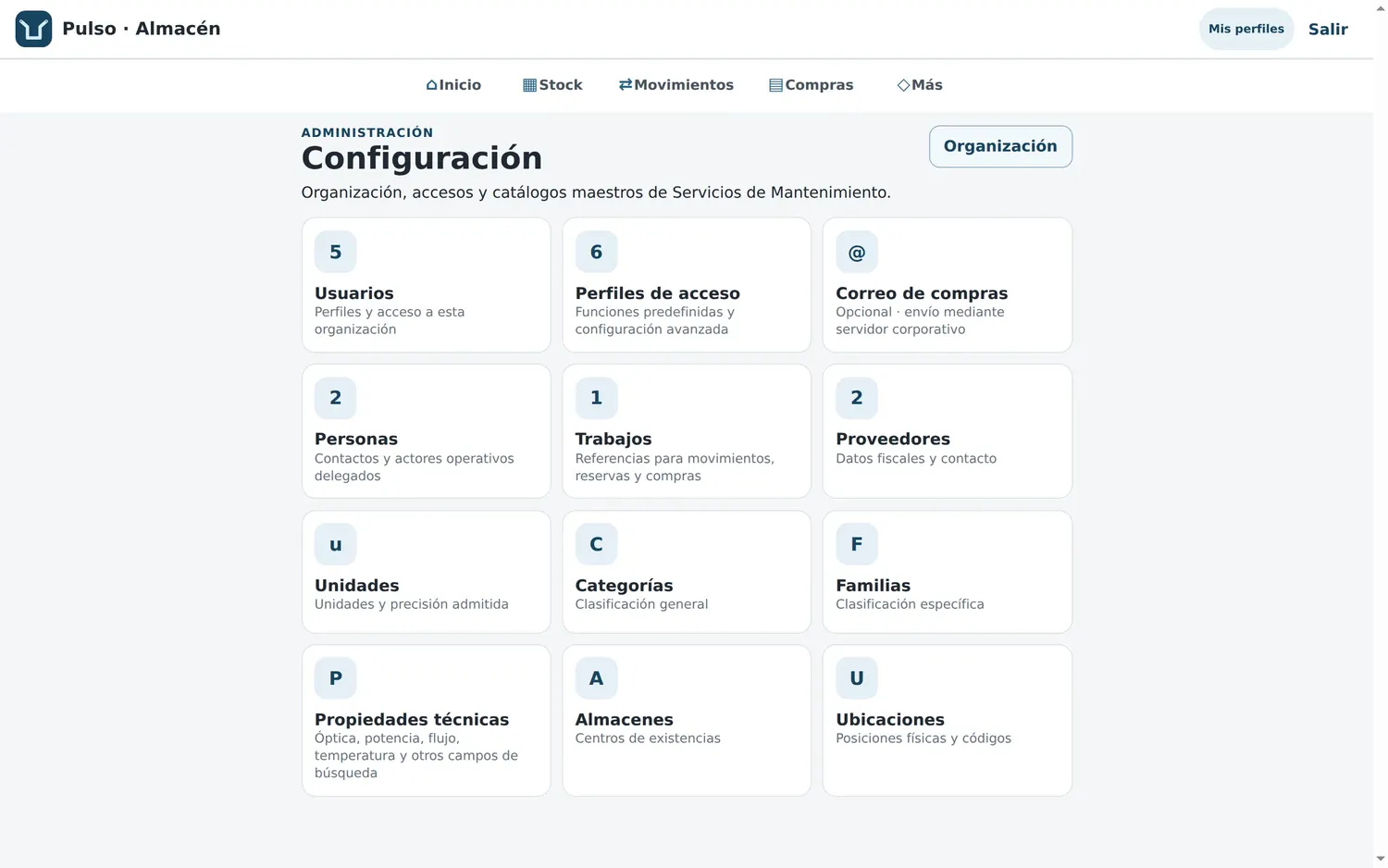
Configuración (Más → Administración) reúne, cada uno con su contador, todo lo que se configura: Usuarios, Perfiles de acceso, Correo de compras, Personas, Trabajos (referencias para movimientos, reservas y compras), Proveedores, Unidades, Categorías, Familias, Propiedades técnicas, Almacenes y Ubicaciones.
Observaciones para el manual
- Correctivo y Preventivo usan «Tu siguiente paso» (técnico/inspector) y «Tareas pendientes» (coordinación): la portada orienta a la próxima acción, no a un listado genérico.
- Almacén orienta por «Tu trabajo pendiente» y un contador de tareas.
- El aprobador de Almacén ve un menú reducido (Inicio · Compras · Más, sin Stock ni Movimientos): su función es revisar, aprobar y devolver compras.
- Los menús de «Más» (herramientas) también cambian por rol: Coordinación ve triaje/planificación/ofertas/trabajos/comunicaciones; el técnico ve solo su perfil operativo, jornada, ofertas, mis trabajos y notificaciones.