Quiero cargar o actualizar el inventario
Quién lo hace: Administración (Manual del rol de Administración). Consultar el inventario y cargarlo son permisos distintos: Coordinación (Manual del rol de Coordinación) puede recorrerlo, pero la carga corresponde a Administración.
Pasos
- Entra con una cuenta de Administración, abre Inventario → Centros de mando y pulsa «Importar CSV».
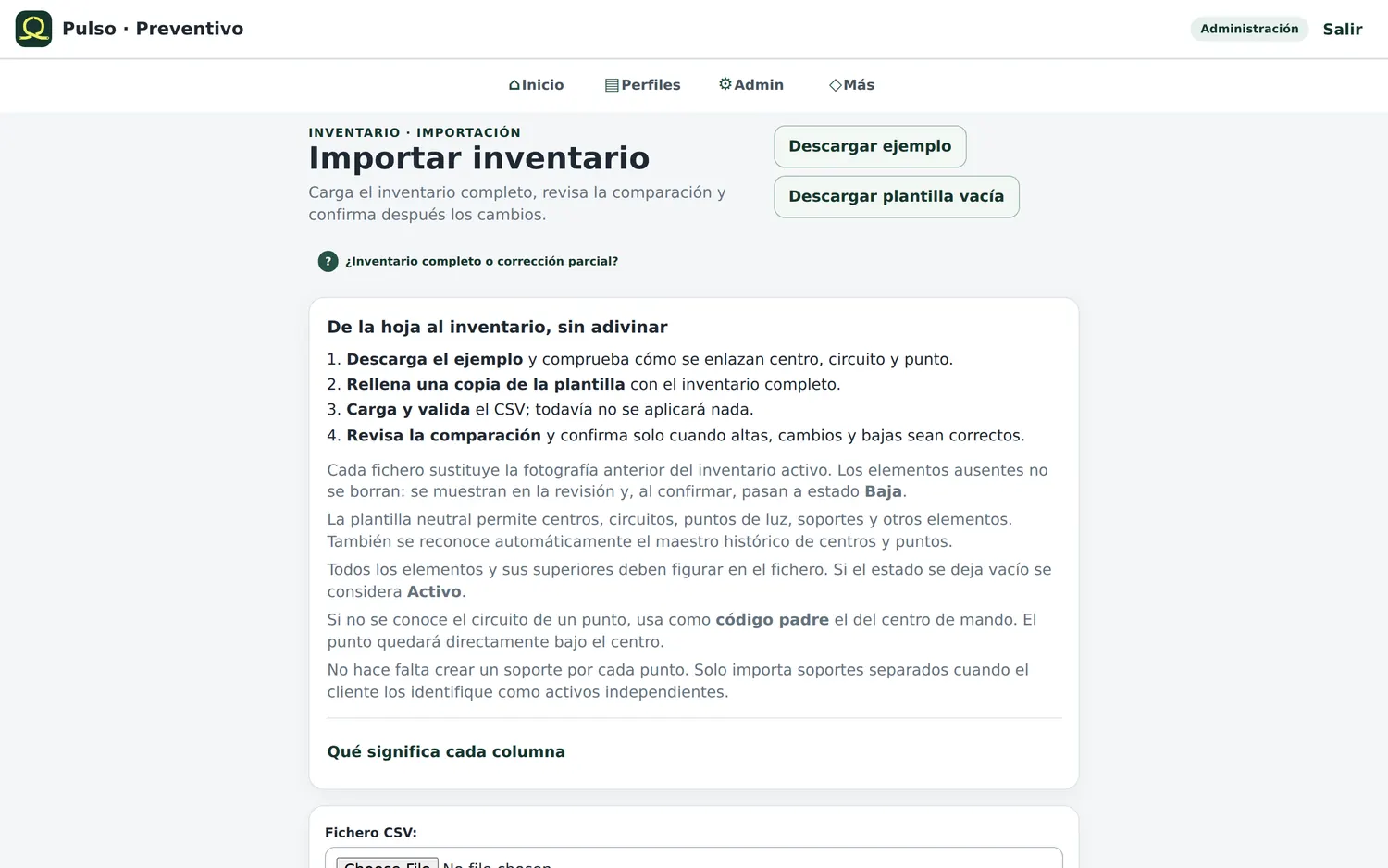
En la captura, el epígrafe es INVENTARIO · IMPORTACIÓN y la pantalla se titula «Importar inventario», con «Descargar ejemplo» y «Descargar plantilla vacía» arriba a la derecha. El bloque «De la hoja al inventario, sin adivinar» resume el método en cuatro pasos: descargar el ejemplo, rellenar una copia de la plantilla, cargar y validar el CSV —todavía no se aplica nada— y revisar la comparación antes de confirmar. Abajo queda «¿Inventario completo o corrección parcial?» y el campo «Fichero CSV».
Si tu cuenta no tiene ese rol, el botón no aparece; Coordinación puede recorrer el inventario, pero al intentar entrar en la importación la aplicación responde «No tienes acceso a esta función».
- Descarga «Descargar ejemplo» o «Descargar plantilla vacía» y prepara con ellas tu fichero. Son dos reglas de la carga: cada fichero representa el inventario activo completo (no una lista parcial de cambios) y nada se aplica hasta confirmar.
- Sube el fichero en el campo «Fichero CSV» —hasta 25 MB— y pulsa «Cargar y validar». Todavía no cambia nada: se abre la pantalla «Revisar importación».
- Repasa la comparación. El resumen de arriba cuenta «En el fichero», «Nuevos», «Con cambios», «Sin cambios», «Nuevas bajas» y «Omitidos». Debajo, en «Comparación con el inventario», se listan los cambios reales (por ejemplo, «Nombre: antes → después»); y en «Ausentes del inventario completo», los «Elementos que causarán baja».
- Si el resultado es correcto, pulsa «Aplicar inventario completo». La propia pantalla lo explica: «Este fichero representa el inventario completo. Los códigos nuevos se crearán, los cambios mostrados se actualizarán y los elementos ausentes pasarán a estado Baja. Nunca se borrará su historial.» Un estado vacío equivale a Activo, y un elemento que reaparezca en una carga posterior se reactiva.
- Comprueba el resultado en Inventario → Centros de mando.
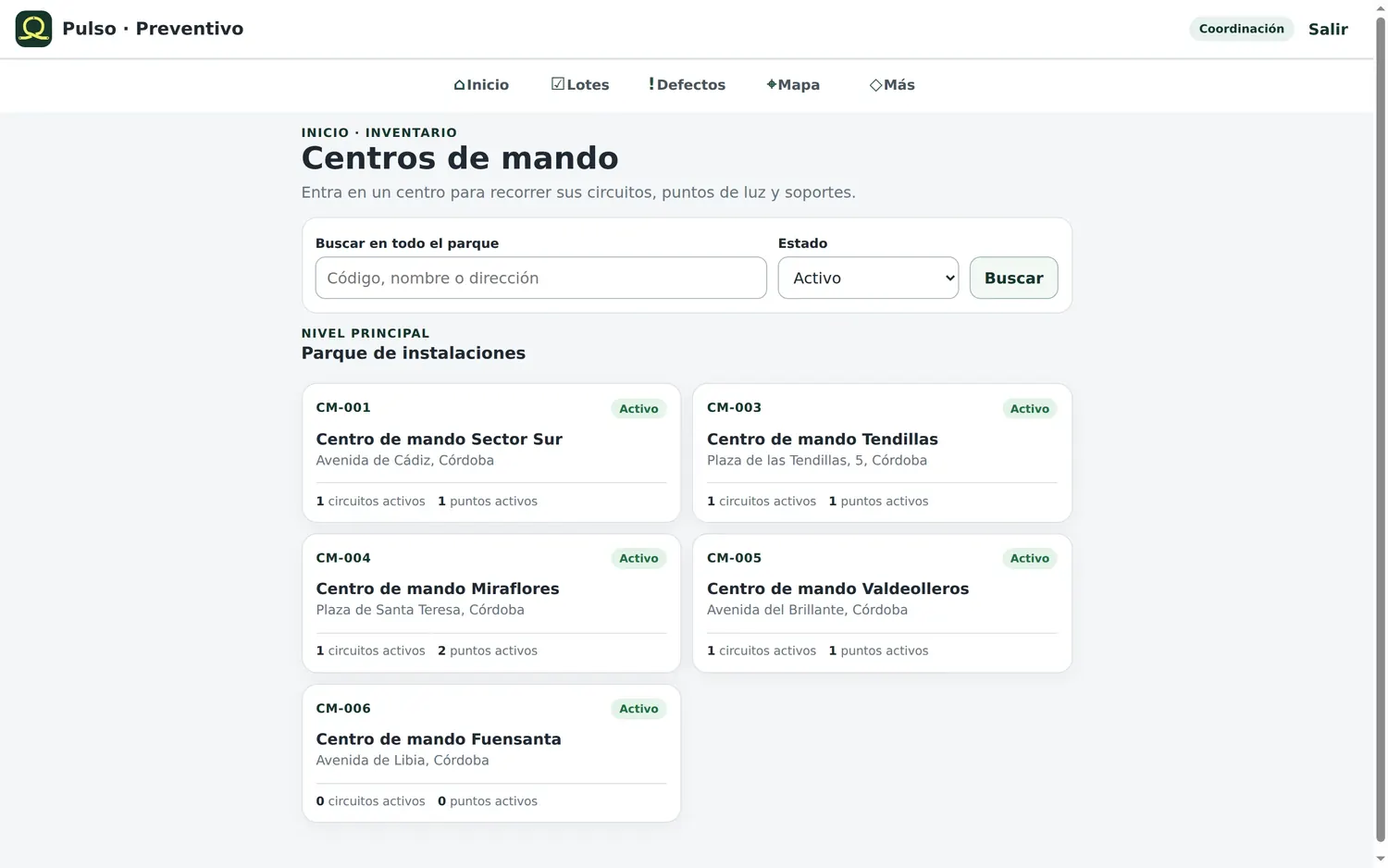
En la captura, el epígrafe es «INICIO · INVENTARIO» y la ayuda, «Entra en un centro para recorrer sus circuitos, puntos de luz y soportes.» Arriba están el buscador «Buscar en todo el parque» (con el ejemplo «Código, nombre o dirección»), el filtro «Estado» puesto en Activo y el botón «Buscar». En «NIVEL PRINCIPAL · Parque de instalaciones» aparecen los centros CM-001 a CM-006 con su chip «Activo» y el recuento de «circuitos activos» y «puntos activos»; el CM-006 está a cero. La sesión de esta captura también es de Coordinación, y por eso no se ven los botones de alta ni de importación.
Qué cambia al aplicar
- Altas: los códigos nuevos se crean.
- Cambios: solo se actualizan los campos que difieren del inventario.
- Bajas: lo que no figura en el fichero pasa a Baja (no se borra). Si vuelve a aparecer más adelante, se reactiva.
- Soportes: no hace falta crear uno por cada punto de luz. Solo se importan soportes separados cuando el cliente los identifica como elementos independientes.
- Puntos sin circuito: si no conoces el circuito de un punto, usa como código padre el del centro de mando; el punto queda directamente bajo el centro.
Columnas del CSV
La plantilla viene en UTF-8 con separador ;. La aplicación también reconoce la coma como separador y, si el fichero no está en UTF-8, intenta leerlo en cp1252.
codigo— identificador estable y único (obligatorio).tipo—centro_de_mando,circuito,punto_de_luz,soporteuotro(obligatorio). También se aceptan formas cortas comocentroopunto.nombre— nombre visible (obligatorio).codigo_padre— código del elemento superior (vacío en un centro; un punto puede colgar del circuito o directamente del centro).estado—activo,bajaoreserva. Vacío equivale a activo.direccion— dirección comprensible para el inspector.latitud,longitud— coordenadas decimales opcionales (se admite la coma decimal).referencia_origen— código del sistema o fichero del cliente, si existe.atributos_json— datos técnicos adicionales en JSON, opcional.
Todos los elementos y sus superiores deben figurar en el fichero. Los avisos de la revisión indican las filas que no se han podido leer antes de aplicar nada.
Errores típicos
- Subir solo los cambios en vez del inventario completo. Cada fichero representa el inventario entero; lo que falta se da de baja.
- Aplicar sin revisar la comparación. Nada cambia hasta que confirmas, así que conviene leer antes las altas, los cambios y las bajas propuestas.
- Querer retirar altas ya inspeccionadas. Desde «Retirar las altas de esta importación» solo se borran los elementos que creó esa carga y que todavía no se han inspeccionado; los ya inspeccionados y los superiores necesarios para conservarlos se mantienen.
- Pedir la carga a Coordinación. La importación requiere permiso de Administración; Coordinación puede consultar el inventario, pero no modificarlo.