Quiero aprobar o rechazar una compra
Quién lo hace: Aprobador (Manual del rol de Aprobador). En la aplicación ese perfil se llama «Responsable/aprobador».
Pasos
- Abre la compra que te toca. En Inicio, «Tu trabajo pendiente» te la presenta como «Revisar y decidir», con el detalle «Versión 1 pendiente de aprobación»; también está en Compras. El menú del aprobador se recorta a Inicio · Compras · Más.
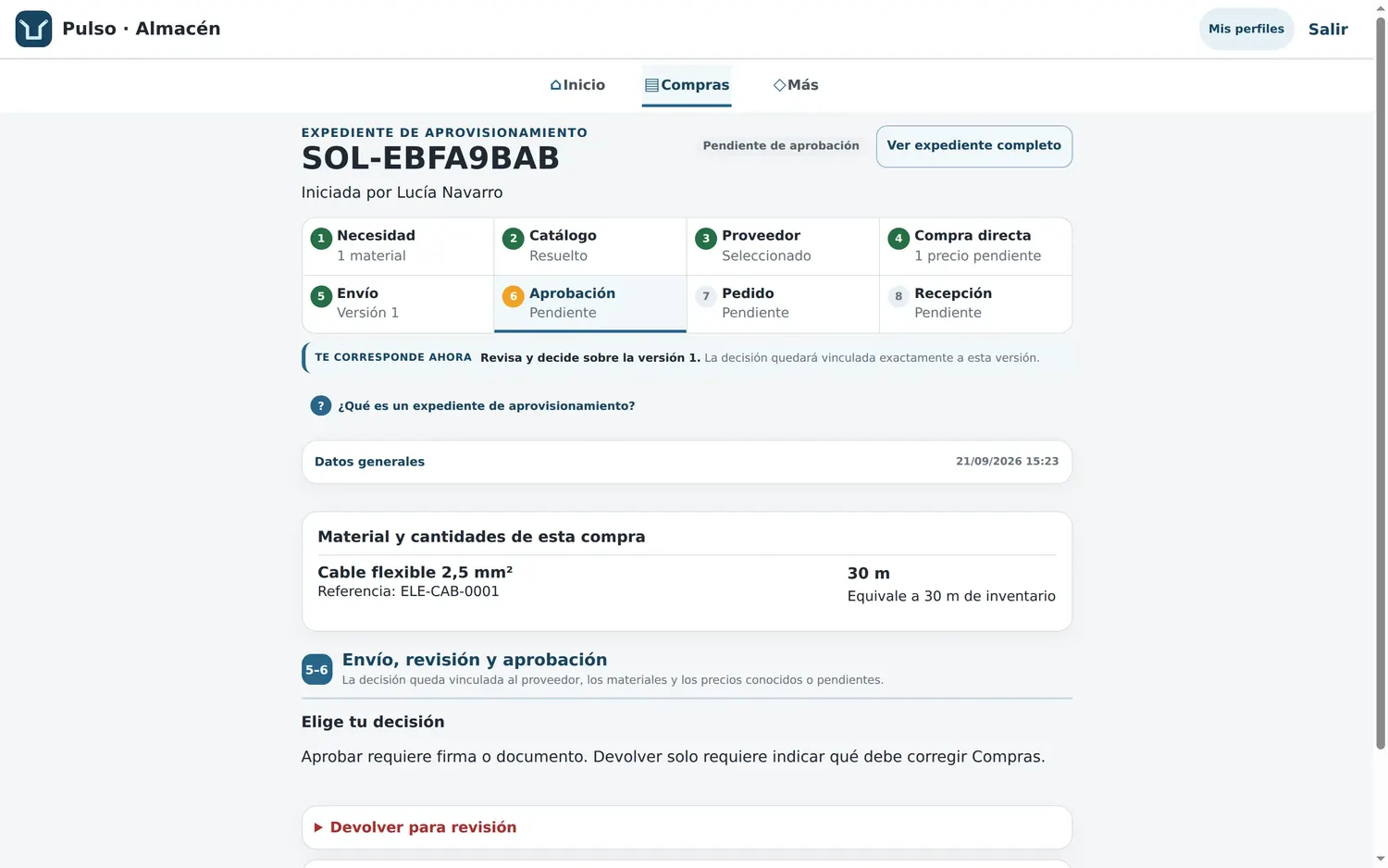
En la captura, la cabecera dice «Pendiente de aprobación» y el expediente SOL-EBFA9BAB viene «Iniciada por Lucía Navarro». La barra de ocho pasos marca en verde lo ya resuelto —1 Necesidad (1 material), 2 Catálogo («Resuelto»), 3 Proveedor («Seleccionado»), 4 Compra directa («1 precio pendiente») y 5 Envío («Versión 1»)— y deja en 6 Aprobación el «Pendiente». La banda azul dice «Te corresponde ahora»: «Revisa y decide sobre la versión 1. La decisión quedará vinculada exactamente a esta versión.» Abajo están «Material y cantidades de esta compra» (Cable flexible 2,5 mm², referencia ELE-CAB-0001, 30 m) y el bloque «Elige tu decisión».
- Comprueba la versión antes de decidir. Puedes abrir «Ver expediente completo» para consultar el historial y las demás fases. Si el paso 4 te avisa de un precio pendiente, no es un error: la aprobación de una compra directa lo asume expresamente.
- Decide, dentro de «Elige tu decisión». La propia pantalla resume las dos vías: «Aprobar requiere firma o documento. Devolver solo requiere indicar qué debe corregir Compras.»
- Aprobar esta versión. Según cómo esté configurada la organización, o bien dibujas la rúbrica en el recuadro «Firma interna» («Firma con el dedo o el puntero. Se guardarán la rúbrica, tu usuario, la fecha y la huella de esta versión»), o bien adjuntas un «Documento de aprobación».
- Devolver para revisión. Aquí el motivo es obligatorio: hay que rellenar «Qué debe revisarse», que es lo que leerá Compras para corregir.
En la captura solo se ve el desplegable «Devolver para revisión», aún plegado; justo debajo está «Aprobar esta versión».
- Verás la decisión registrada en el paso 6 Aprobación. Si aprobaste, queda «Aprobada» y continúas con el paso siguiente. Si devolviste, queda «Devuelta a Compras; pendiente de corrección»: Compras debe reabrir y corregir el expediente antes de enviarlo de nuevo a aprobación; todavía no pasa a pedido.
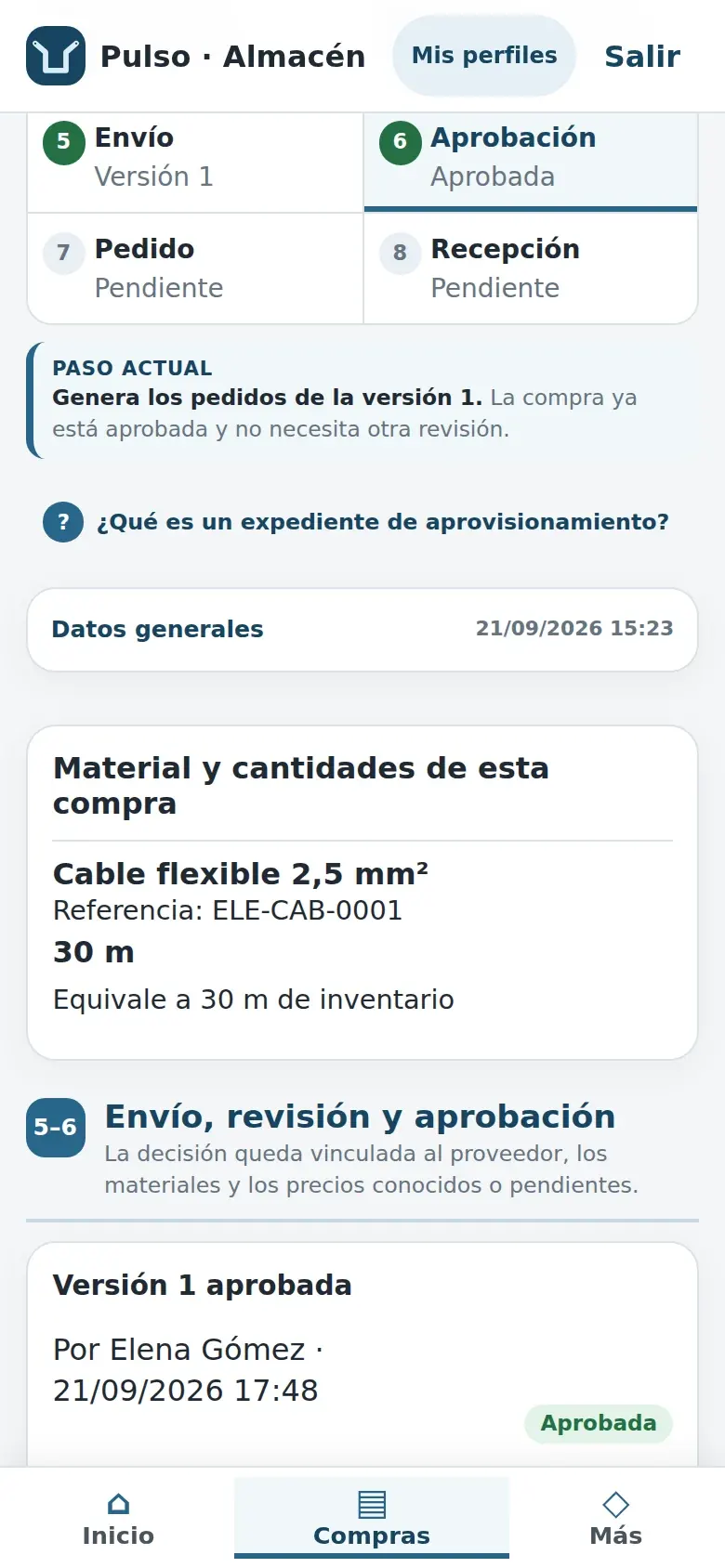
En la captura (móvil), el paso 6 está en verde y la banda superior dice «PASO ACTUAL»: «Genera los pedidos de la versión 1. La compra ya está aprobada y no necesita otra revisión.» La tarjeta «Versión 1 aprobada» guarda quién decidió y cuándo —Por Elena Gómez · 21/09/2026 17:48— con la etiqueta «Aprobada». El menú de abajo sigue siendo Inicio · Compras · Más.
- Si aprobaste, en la ficha, más abajo de donde llega la captura, queda la prueba de la decisión: con rúbrica, verás la «Firma interna · SHA-256 …» y el PDF de aprobación con su huella; si la organización usa documento externo, el documento adjunto. A partir de aquí el expediente pasa a Pedido: los pedidos los genera Compras (Emitir y enviar un pedido), no el aprobador.
Errores típicos
- Devolver sin decir qué corregir. El motivo de la devolución es obligatorio; sin él no se puede devolver la versión.
- Aprobar un precio pendiente sin darte cuenta. Se puede, pero la aprobación lo asume expresamente y el precio se confirma después en Compras.
- Contar con retocar la aprobación tú mismo. No se edita: si Compras reabre el expediente, avisa de que «Reabrir invalidará esta aprobación y exigirá enviar una versión nueva».