Quiero emitir y enviar un pedido
Quién lo hace: Compras (Manual del rol de Compras), con permiso de emisión, tras la aprobación de la compra.
Pasos
- Con la compra aprobada, abre el expediente y pulsa Generar pedido directo aprobado (en una compra por comparación, Generar pedidos aprobados). Se crea un pedido por proveedor; la compra directa tiene uno solo (Hacer una compra directa).
- Revisa el documento para el proveedor. El PDF se genera con los datos disponibles y omite los campos desconocidos, como los precios que aún no se conocen. Si hace falta, usa Generar PDF o Actualizar PDF antes de enviarlo.
- Envía el pedido por el canal que uses:
- Enviar PDF por correo, si la organización tiene el correo configurado y el proveedor tiene dirección.
- Marcar enviado fuera de Pulso, si lo mandas desde tu correo u otro canal externo.
- El pedido pasa a Enviado y su PDF queda fijado con esa versión: ya no se regenera. A partir de aquí se habilita la recepción (Recepcionar y firmar un pedido).
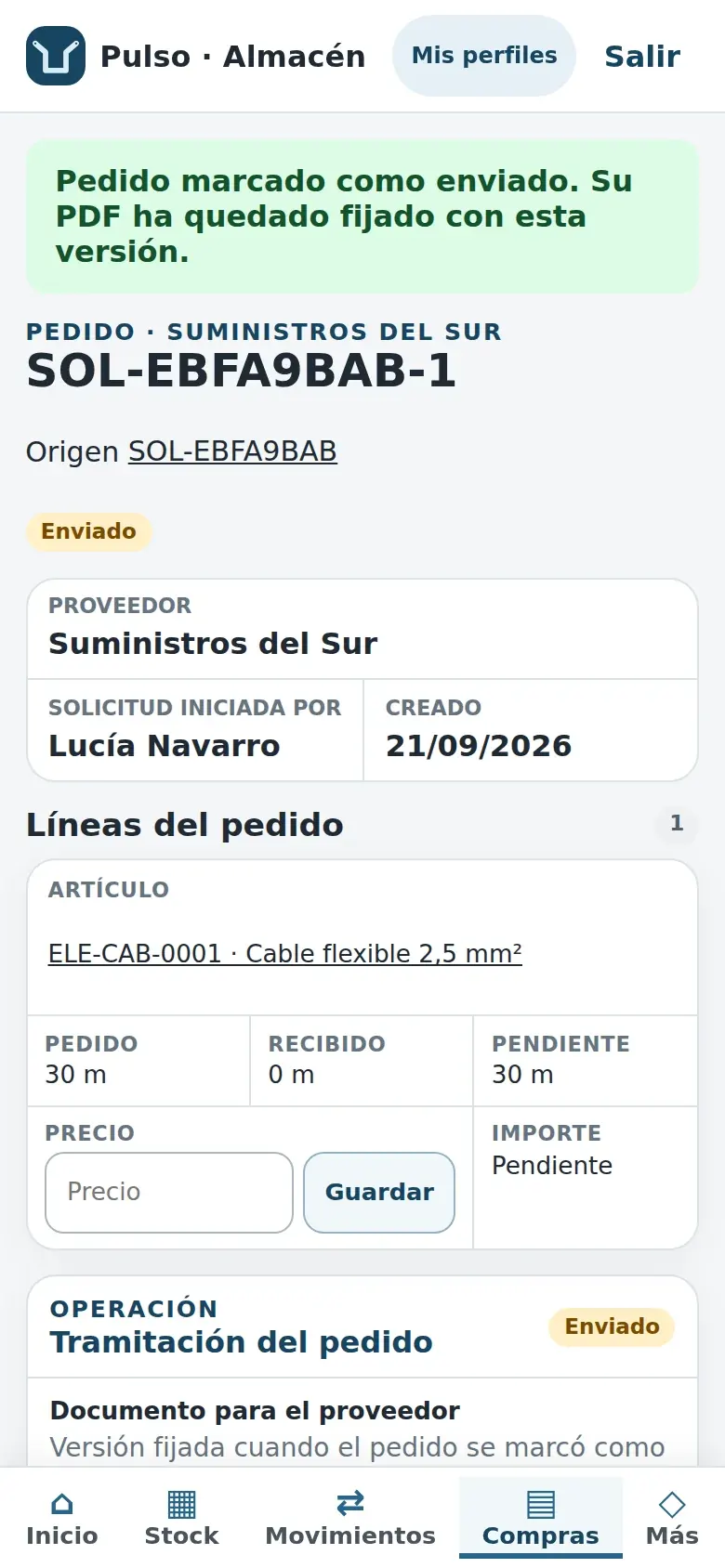
En la captura (móvil), el aviso verde dice «Pedido marcado como enviado. Su PDF ha quedado fijado con esta versión.» El pedido es SOL-EBFA9BAB-1, de Suministros del Sur, con origen SOL-EBFA9BAB, la etiqueta Enviado y una línea: ELE-CAB-0001 · Cable flexible 2,5 mm², con 30 m pedidos, 0 m recibidos y 30 m pendientes. El Precio sigue pendiente —hay un campo para anotarlo y Guardar, y el Importe dice Pendiente—, algo que solo ocurre en compras directas. Abajo, en Operación · Tramitación del pedido, se lee «Documento para el proveedor · Versión fijada cuando el pedido se marcó como enviado.»
Errores típicos
- Marcar enviado sin haberlo enviado. El estado debe reflejar lo real.
- Creer que «enviado» es «recibido». La recepción es el paso siguiente y la hace Almacén.
Nota
El envío queda registrado con el canal que hayas usado. Si la aplicación tiene correo configurado y el proveedor tiene dirección, puedes enviarlo desde Pulso con Enviar PDF por correo; en cualquier caso, el PDF se fija al marcar el pedido como enviado.