Quiero registrar una entrada
Quién lo hace: Operario/técnico (Manual del rol de Operario/técnico) o Almacén (Manual del rol de Almacén).
Pasos
- Abre Movimientos → Registrar operación y pon Entrada en Tipo de movimiento.
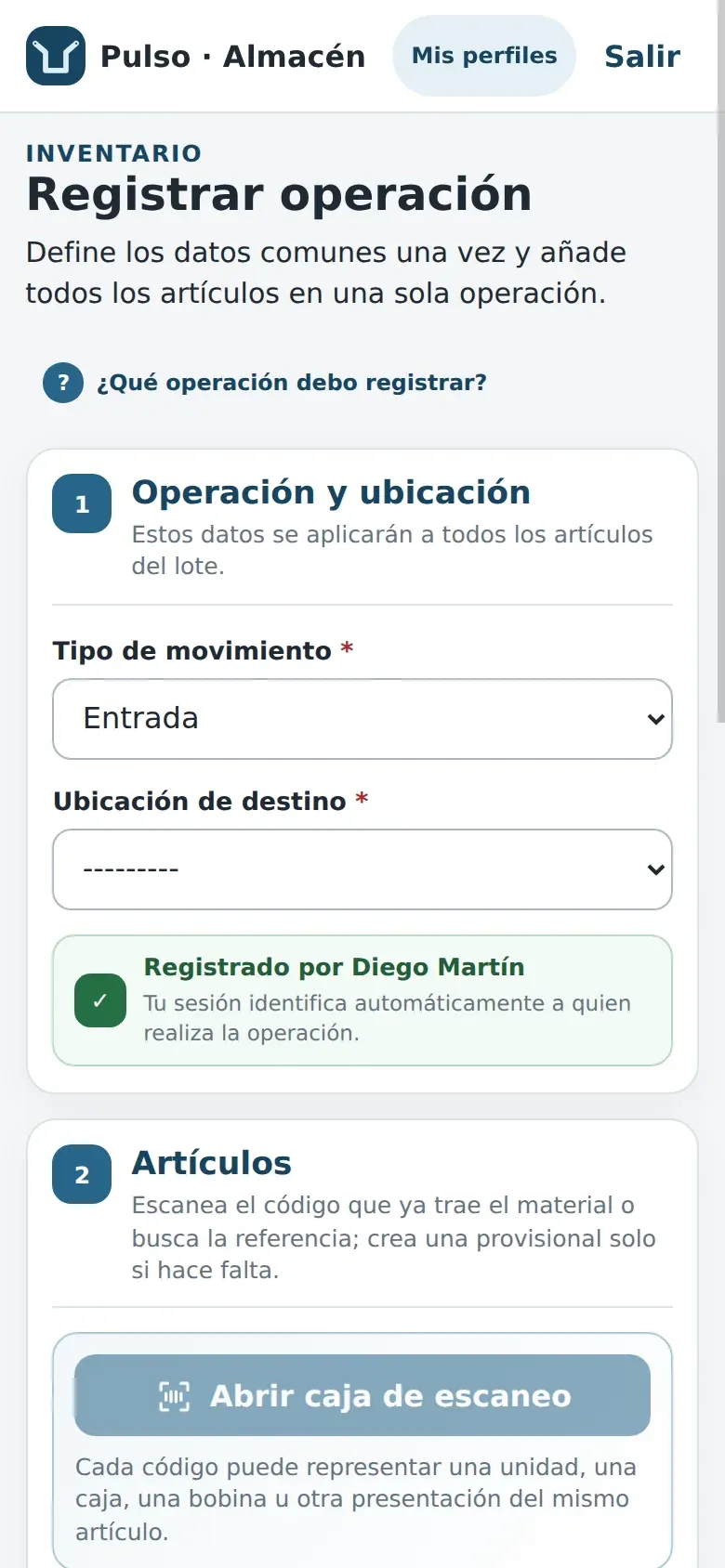
En la captura (móvil), el título es «Registrar operación» y la tarjeta «Operación y ubicación» (paso 1) pide Tipo de movimiento —con Entrada ya elegida— y Ubicación de destino; no hay ubicación de origen. La banda verde confirma «Registrado por Diego Martín»: la sesión identifica sola a quien registra, así que no hay que indicarlo.
- Elige la Ubicación de destino y añade los artículos en el paso 2 · Artículos.
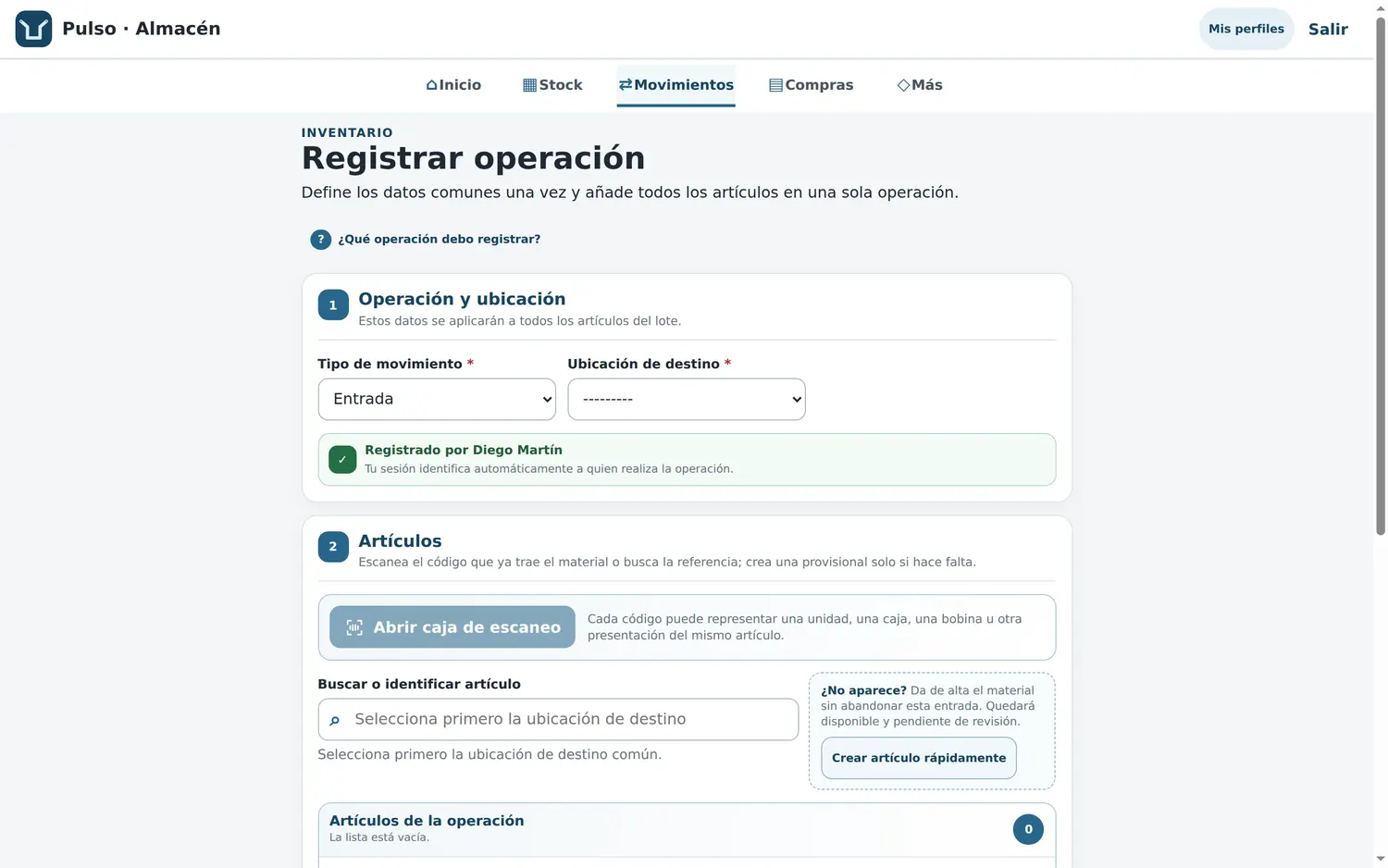
En la captura, la tarjeta «Artículos» (paso 2) pide buscar el material y añadir todas las líneas de la operación, con el botón «Abrir caja de escaneo» (la cámara permanece activa mientras añades material, y no se guarda ni se envía vídeo) y el buscador «Buscar o identificar artículo», que espera con el aviso «Selecciona primero la ubicación de destino». Abajo, «Artículos de la operación» empieza vacía («La lista está vacía», contador 0) y el recuadro «¿No aparece?» ofrece «Crear artículo rápidamente».
- Escanea los códigos o busca cada referencia y añádela. Cada código puede representar una unidad, una caja, una bobina u otra presentación: la cantidad que mueve cada lectura es su factor, y puedes corregirla a mano en la lista. Una misma operación admite hasta 250 artículos distintos.
- Completa la tarjeta «Motivo y referencia» (paso 3), que se aplica a todo el lote: el Motivo es obligatorio y se escribe una sola vez. Si tu organización trabaja con referencias de trabajo, vincula la operación al trabajo correspondiente y añade el N.º de justificante (vale, albarán, acta…) si existe.
- Pulsa «Registrar operación». La entrada se aplica de una vez (atómica): sube la posición de destino y el stock global. Verás «Operación #N registrada» con el detalle del material y, si pediste etiquetas, pasarás a la hoja para imprimirlas.
Etiquetas
- La impresión no sale sola. En cada línea de una entrada puedes indicar cuántas etiquetas físicas necesitas (de 0 a 500), y el propio carrito ofrece «Etiquetar un resto o bulto con cantidad propia» para un bulto irrepetible (un resto de bobina, una caja abierta). También puedes preparar la hoja más tarde con «Preparar etiquetas» desde el detalle de la operación (Imprimir etiquetas).
Errores típicos
- Registrar uno a uno en vez de agrupar. La misma cabecera (tipo, ubicación, motivo y referencia) sirve para hasta 250 artículos.
- Olvidar la referencia de trabajo. Si tu organización la exige, no se confirma sin ella; además, es lo que permite saber después en qué intervención se usó el material.