Quiero recepcionar y firmar un pedido
Quién lo hace: Almacén (Manual del rol de Almacén). Recepcionar y firmar son dos cosas distintas: en la aplicación son permisos separados, y ninguno de los dos aprueba la compra.
Pasos
- Abre el pedido y pulsa «Recepcionar», en «Tramitación del pedido». El pedido tiene que estar en Enviado o Recepción parcial; la pantalla se llama «Recepcionar material».
- Rellena el paso 1. Albarán y destino. Son obligatorios la Ubicación de recepción, el Número de albarán y el Albarán; este último puedes «Escanear con la cámara» o «Elegir PDF o imagen». El mismo número de albarán no se puede repetir en el pedido.
- En el paso 2. Material recibido, escribe la cantidad recibida de cada línea. Las líneas pendientes ya vienen preparadas con lo que falta por llegar; si recibes todo, el pendiente queda a cero, y si recibes menos, el pedido se queda en Recepción parcial. No vale confirmar con todo a cero: hace falta una cantidad positiva en al menos un artículo. Si además quieres imprimir etiquetas, indica cuántas necesitas. Y si ha llegado material que no figura en el pedido, se registra aparte con «Registrar entrada aparte».
- Elige cómo queda la firma en el paso 4. Firma de recepción. La pantalla avisa de que «La firma identifica a quien confirma la entrega; no es una aprobación de la compra.»
- Firmar ahora en Pulso. Dibujas la rúbrica y quedan vinculados tu usuario, la fecha y la huella del albarán.
- La firma ya figura en el albarán. No dibujas nada: se deja constancia de que el documento ya viene firmado.
- Dejar pendiente de firma. El stock se actualiza igual, pero el albarán queda como tarea «Firmar recepción» para quien sí pueda firmar. Si tu perfil no puede firmar, esta es la única opción.
- Pulsa «Registrar recepción». Si tu perfil no puede firmar, el propio formulario ya te avisa en ese paso de que la recepción quedará pendiente de firma.
- Verás la recepción registrada en el pedido.
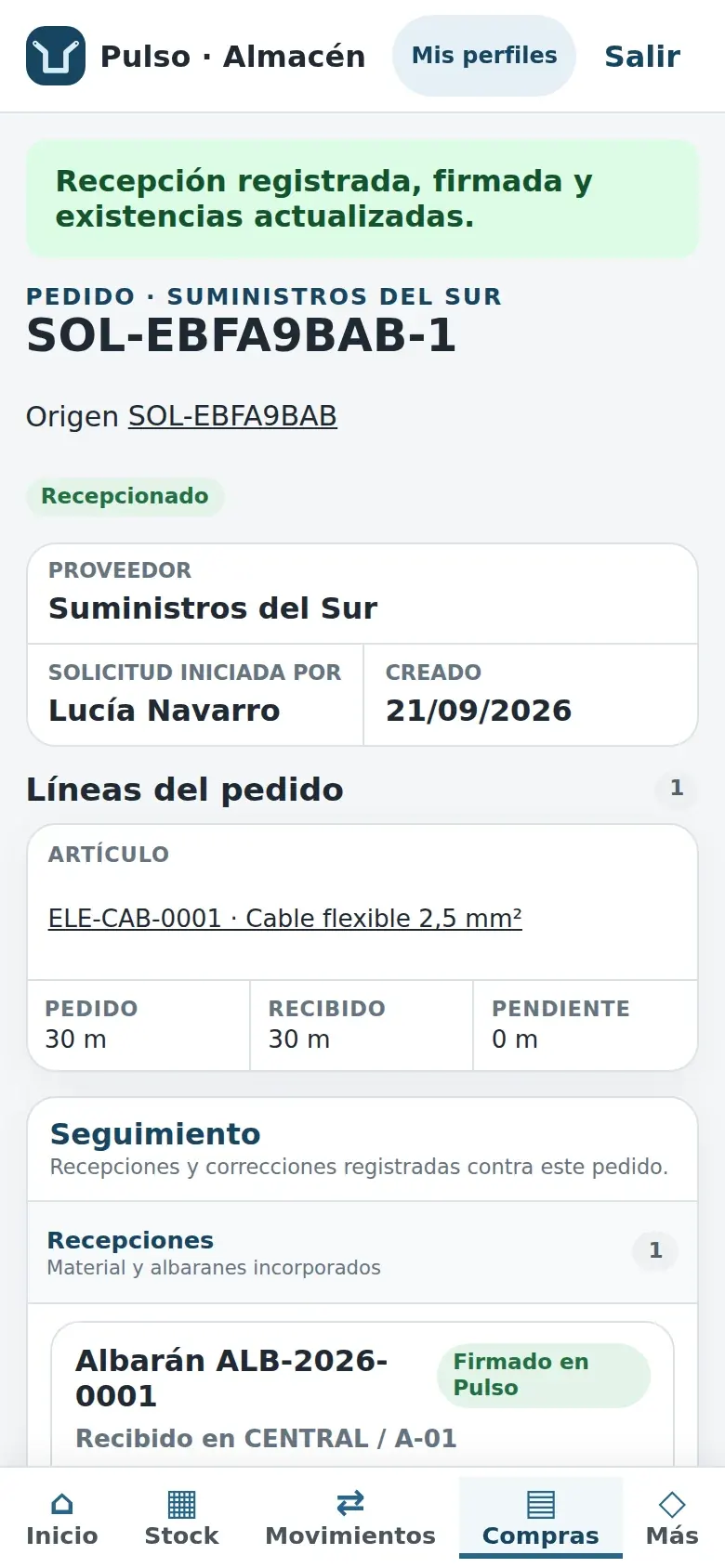
En la captura, el aviso verde dice «Recepción registrada, firmada y existencias actualizadas.», el pedido SOL-EBFA9BAB-1 lleva la etiqueta «Recepcionado» y su origen es el expediente SOL-EBFA9BAB. En «Líneas del pedido» se ve el contraste: PEDIDO 30 m, RECIBIDO 30 m y PENDIENTE 0 m. En «Seguimiento» hay 1 recepción («Material y albaranes incorporados») y la tarjeta del Albarán ALB-2026-0001 está marcada «Firmado en Pulso» y recibida en CENTRAL / A-01.
- Abre la tarjeta del albarán para ver su detalle y sus documentos.
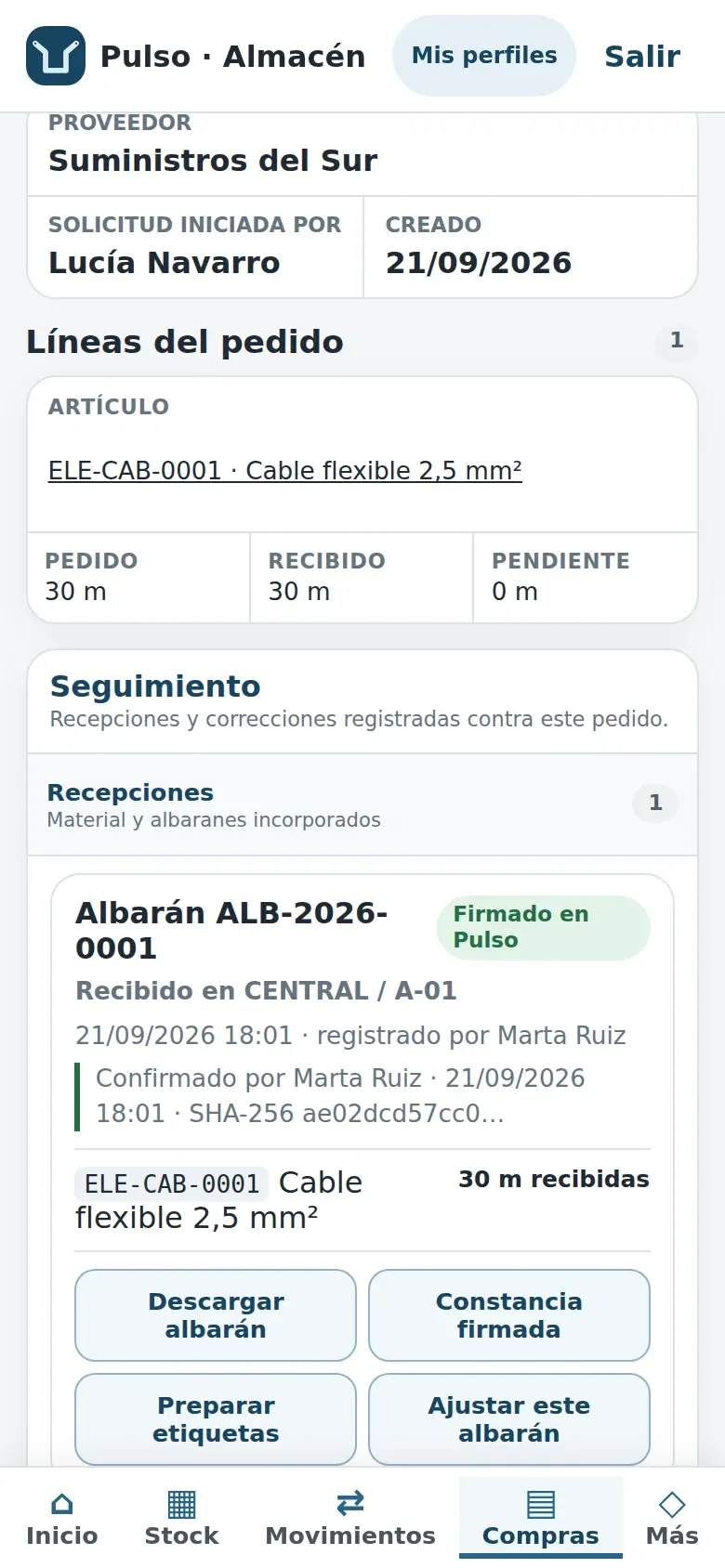
En la captura, bajo «Albarán ALB-2026-0001» pone «21/09/2026 18:01 · registrado por Marta Ruiz» y, en verde, «Confirmado por Marta Ruiz · 21/09/2026 18:01 · SHA-256 ae02dcd57cc0…». Esa huella es la del albarán original, no la de la rúbrica. Debajo figura la línea recibida (ELE-CAB-0001 · Cable flexible 2,5 mm² · 30 m recibidas) y los botones «Descargar albarán», «Constancia firmada», «Preparar etiquetas» y «Ajustar este albarán». Si el albarán siguiera sin firmar, en su lugar aparecería el botón «Firmar albarán».
- Si en el paso 4 elegiste «Dejar pendiente de firma», fírmalo después desde la tarjeta del albarán.
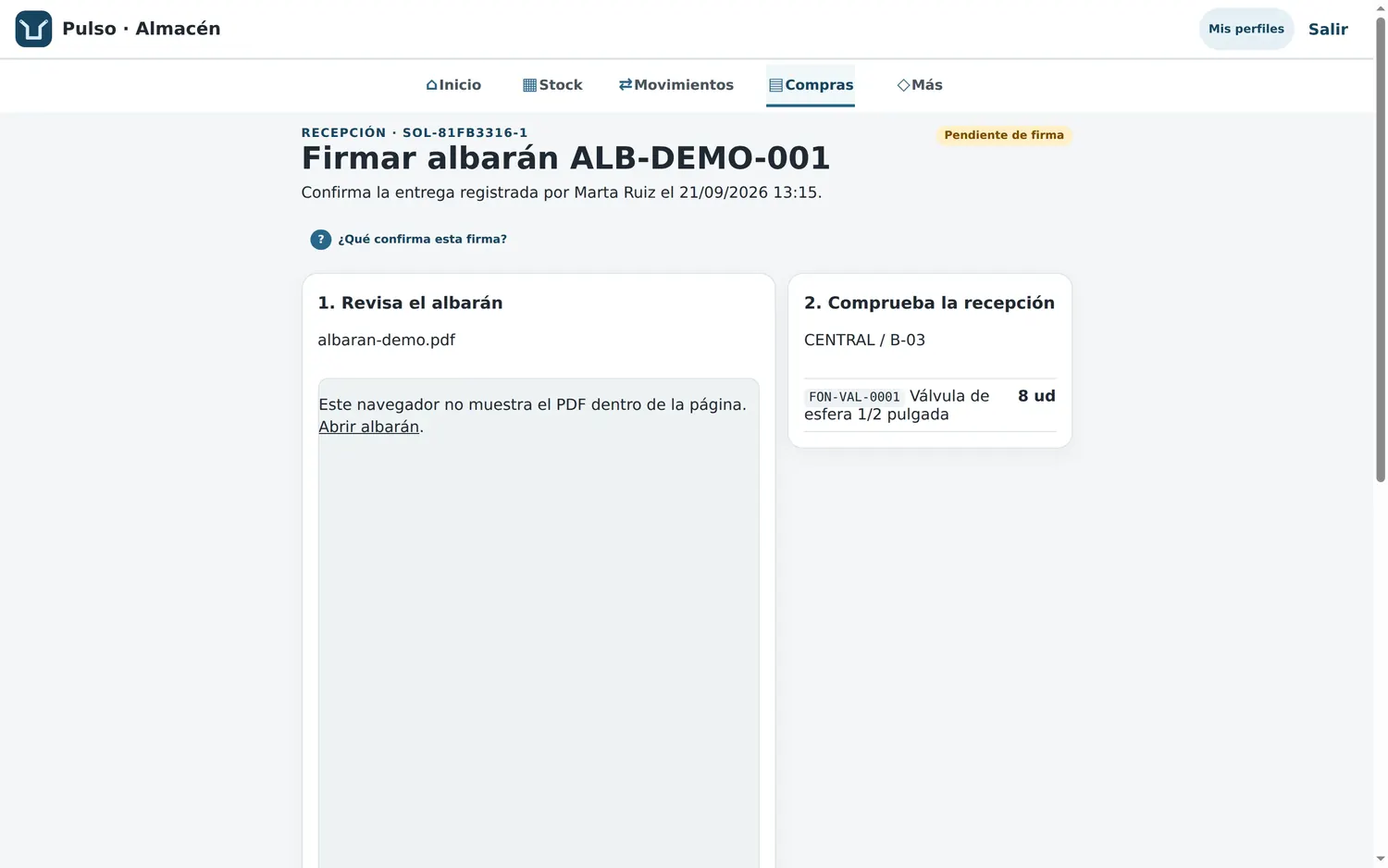
En la captura, la pantalla se titula «Firmar albarán ALB-DEMO-001», lleva la etiqueta «Pendiente de firma» y recuerda que se confirma «la entrega registrada por Marta Ruiz el 21/09/2026 13:15». Se ven las dos comprobaciones —1. Revisa el albarán y 2. Comprueba la recepción (CENTRAL / B-03, FON-VAL-0001, 8 ud)—. Debajo, fuera del recorte, están el paso 3. Confirma la entrega y sus dos vías —«Firmar ahora en Pulso» o «La firma ya figura en el documento»— con el botón «Confirmar firma». Este albarán (ALB-DEMO-001) es otro de los del escenario de ejemplo, no el ALB-2026-0001 de la captura anterior.
Qué genera
- Entradas de stock por lo recibido (movimiento «Recepción de compra») y el plan de etiquetas, en la misma operación. El pedido pasa a Recepcionado si llegó todo, o se queda en Recepción parcial si falta algo.
- El albarán original y, al firmarlo, una constancia de recepción descargable con la persona, la fecha y las huellas del documento y de la rúbrica. La rúbrica y la firma son internas: no son una firma cualificada.
Errores típicos
- Confirmar sin indicar cantidad en ninguna línea. No se puede: hace falta una cantidad positiva en al menos un artículo.
- Olvidar el destino o el albarán. Los dos campos y el documento son obligatorios, y el número de albarán no se repite dentro del pedido.
- Creer que recepcionar ya es firmar, o que firmar aprueba la compra. Son tres cosas distintas: recepcionar actualiza el stock, firmar deja constancia de quién recibe la entrega y aprobar la compra es cosa del aprobador (Aprobar o rechazar una compra).
- Meter en el pedido material que no estaba. Si llega algo ajeno a la compra, se registra como entrada aparte para no falsear cantidades ni costes.