Quiero cerrar un trabajo, firmarlo y descargar el parte
Quién lo hace: Técnico (Manual del rol de Técnico), de la dotación asignada.
Pasos
- Con la visita registrada (Registrar una visita), elige Incidencia resuelta y selecciona el resultado definitivo: Reparada o Falso positivo.
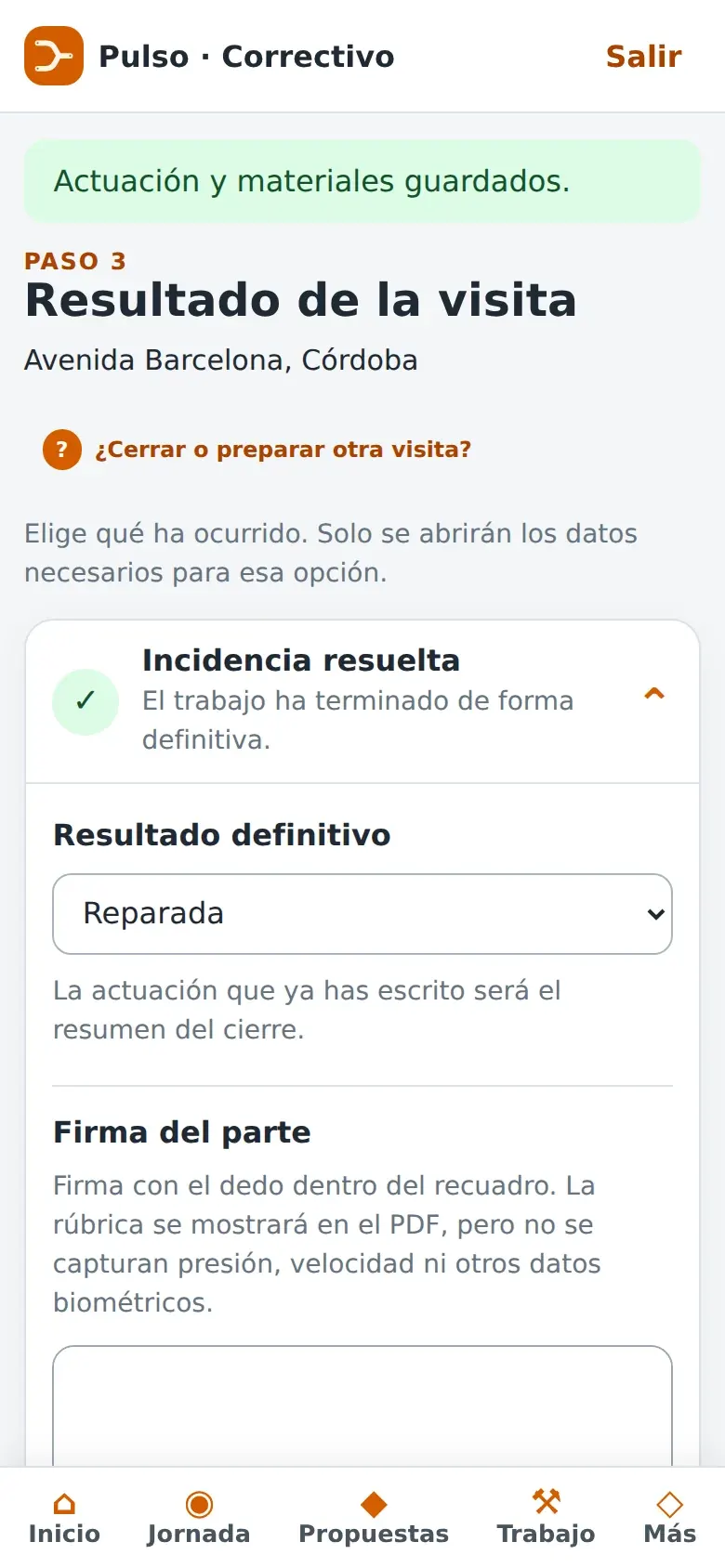
En la captura (móvil), el aviso verde dice «Actuación y materiales guardados.» y la pantalla es «PASO 3 · Resultado de la visita». La tarjeta «Incidencia resuelta» está desplegada —«El trabajo ha terminado de forma definitiva.»— y el desplegable «Resultado definitivo» muestra «Reparada». Debajo empieza «Firma del parte», que avisa de que la rúbrica se verá en el PDF pero no se capturan presión, velocidad ni otros datos biométricos.
- Firma el parte dibujando tu rúbrica con el dedo dentro del recuadro y marca la casilla de confirmación.
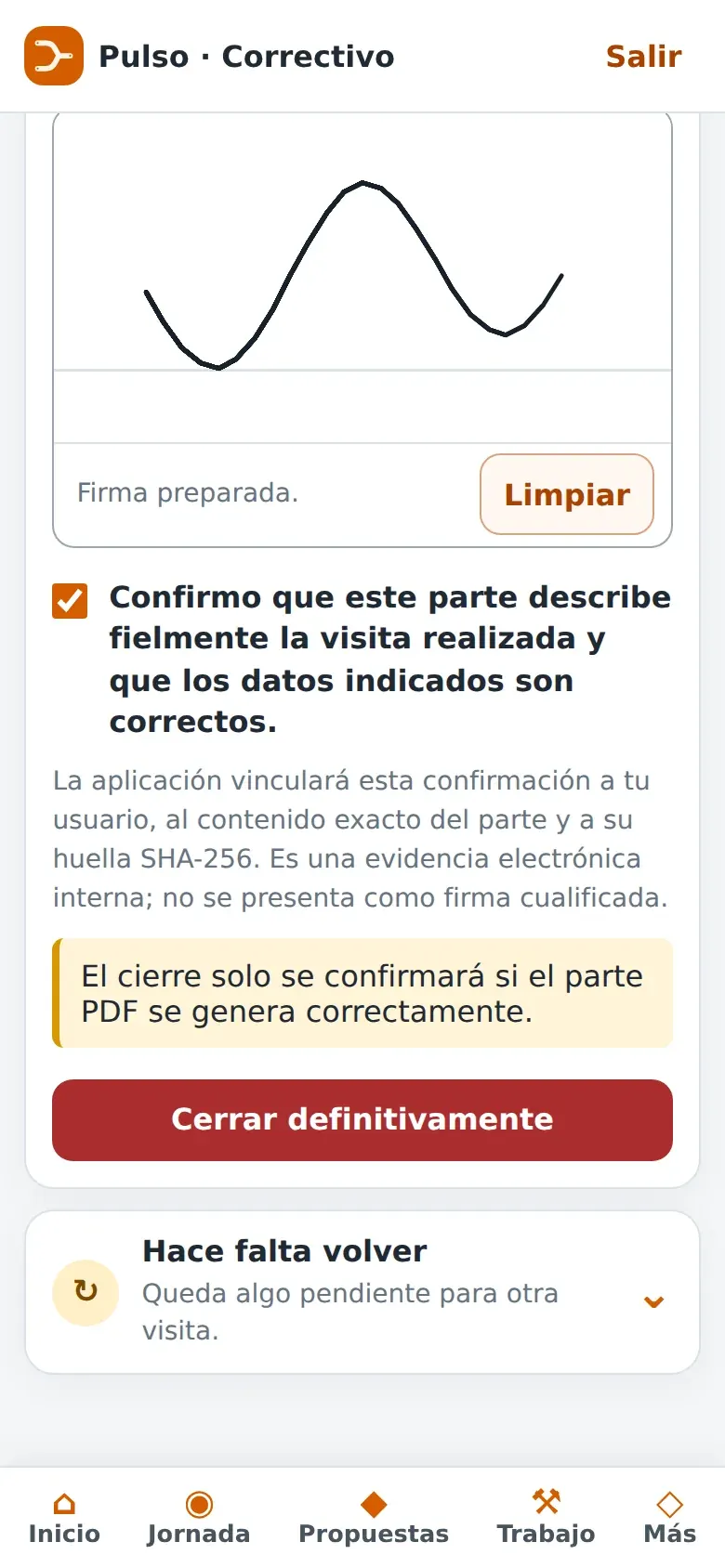
En la captura, bajo la rúbrica ya dibujada pone «Firma preparada.» junto al botón «Limpiar». La casilla marcada dice «Confirmo que este parte describe fielmente la visita realizada y que los datos indicados son correctos.», y el texto de debajo explica que esa confirmación se vincula a tu usuario, al contenido exacto del parte y a su huella SHA-256 (una evidencia electrónica interna, no una firma cualificada). Abajo se ve, cerrada, la otra salida: «Hace falta volver» («Queda algo pendiente para otra visita.»).
- Pulsa «Cerrar definitivamente». La propia pantalla avisa: «El cierre solo se confirmará si el parte PDF se genera correctamente.»
- Verás «Trabajo cerrado correctamente» y el parte ya generado.
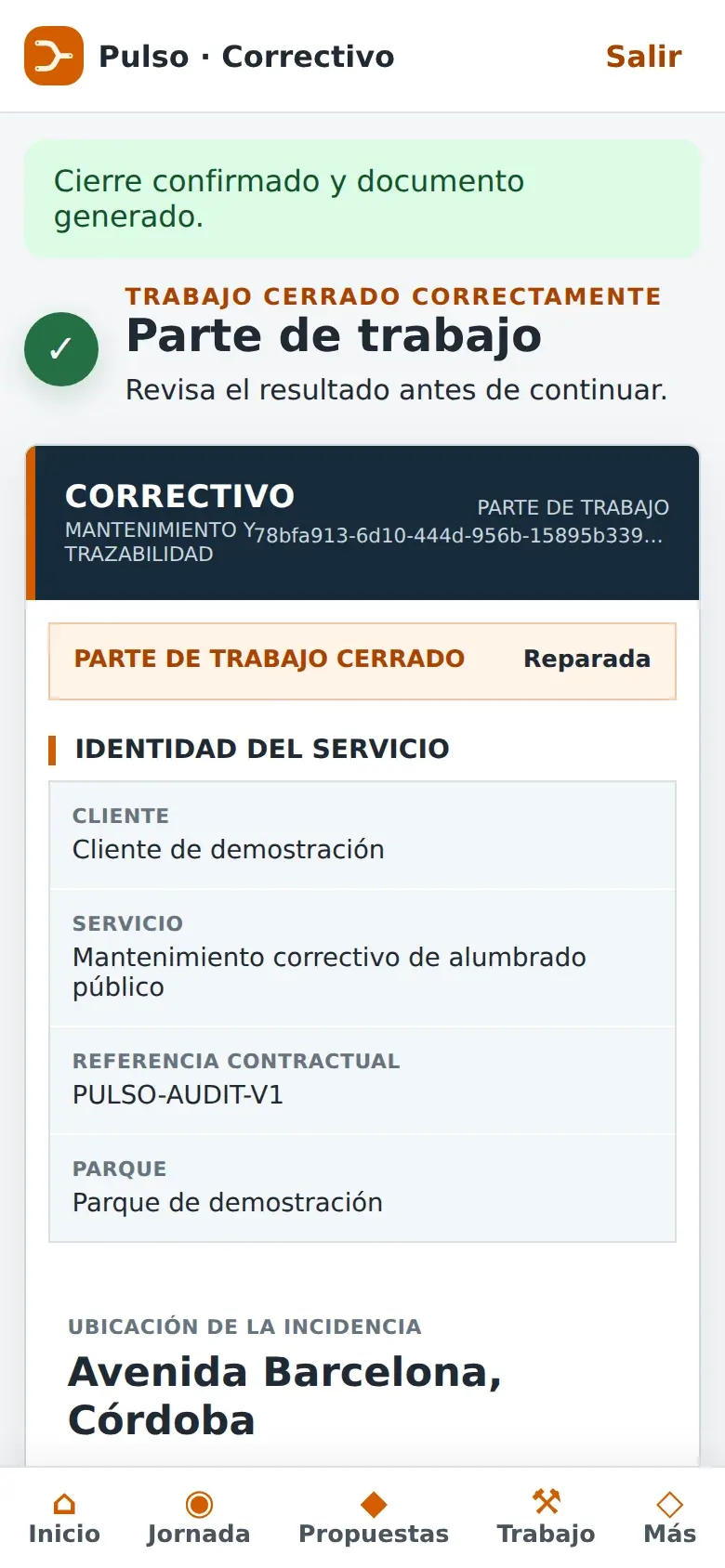
En la captura, el aviso verde dice «Cierre confirmado y documento generado.», el epígrafe es «Trabajo cerrado correctamente» y el documento se titula «Parte de trabajo». Dentro, la banda «Parte de trabajo cerrado» lleva el resultado «Reparada», y debajo están «Identidad del servicio» (cliente, servicio, referencia contractual y parque) y «Ubicación de la incidencia».
- Repasa el parte firmado.
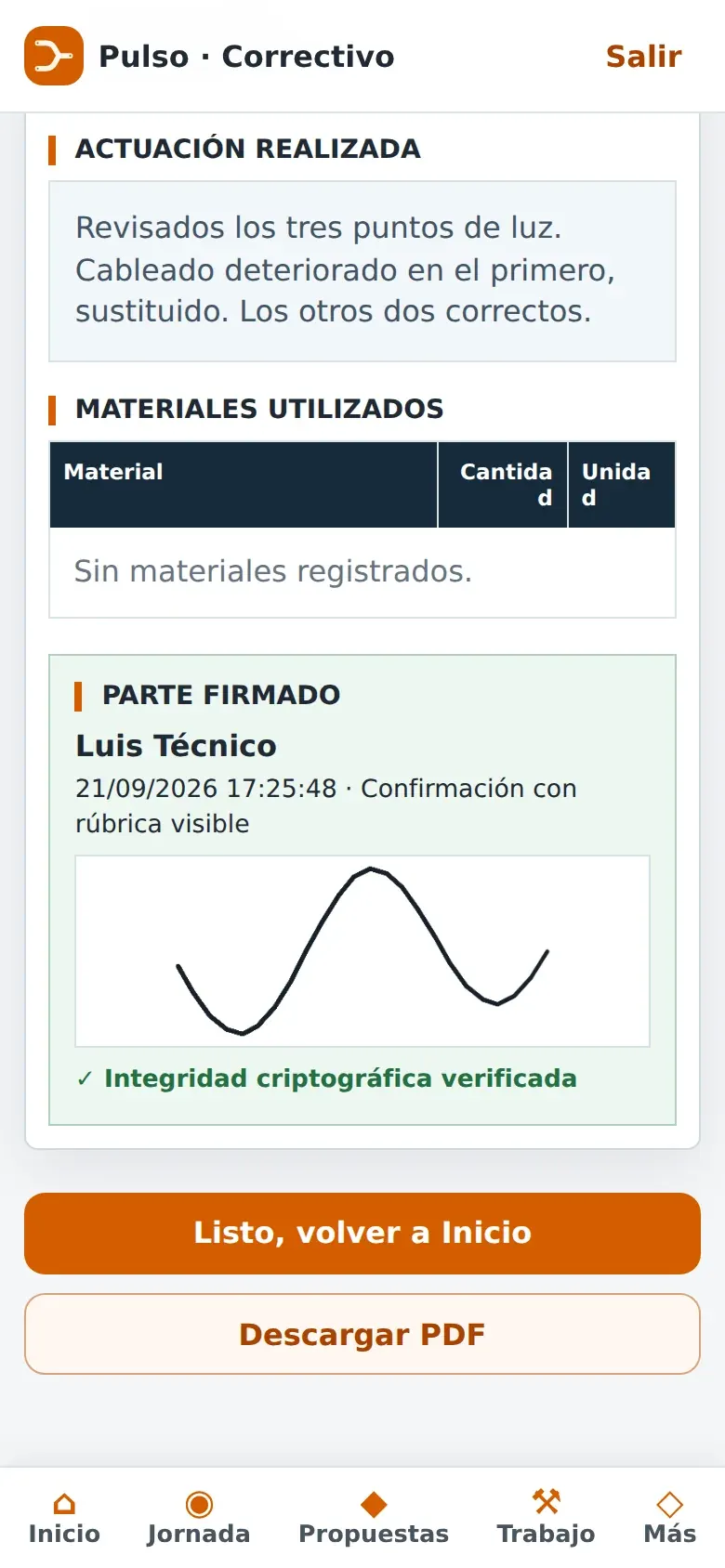
En la captura, «Actuación realizada» resume el trabajo, «Materiales utilizados» muestra la tabla (con «Sin materiales registrados.») y «Parte firmado» lleva tu nombre (Luis Técnico), la fecha 21/09/2026 17:25:48 con la etiqueta «Confirmación con rúbrica visible» y la rúbrica. Debajo, en verde, el sello «Integridad criptográfica verificada».
- Descarga el PDF con el botón «Descargar PDF», al pie del parte (en la captura, junto a «Listo, volver a Inicio»).
Qué contiene el parte
- La identidad del servicio: cliente, servicio, referencia contractual y parque.
- La ubicación de la incidencia y la actuación realizada.
- Los materiales utilizados.
- El resultado (Reparada / Falso positivo).
- El parte firmado: el técnico, la fecha y hora, la «Confirmación con rúbrica visible» y el sello «Integridad criptográfica verificada» (huella SHA-256 vinculada al usuario, al contenido exacto del parte y a la rúbrica).
Errores típicos
- Intentar cerrar sin registrar la visita. El cierre es el paso final.
- Olvidar la casilla de confirmación. Es obligatoria y vincula la firma al parte.
El parte se genera una sola vez al cerrar y queda guardado; después se descarga el original, no se regenera. Por eso el cierre y el PDF van juntos: si el documento falla, el trabajo no cambia de estado.