Quiero registrar una visita
Quién lo hace: Técnico (Manual del rol de Técnico), de la dotación asignada.
Pasos
- Abre el trabajo asignado y pulsa «Registrar la visita». Se abre la pantalla «Actuación».
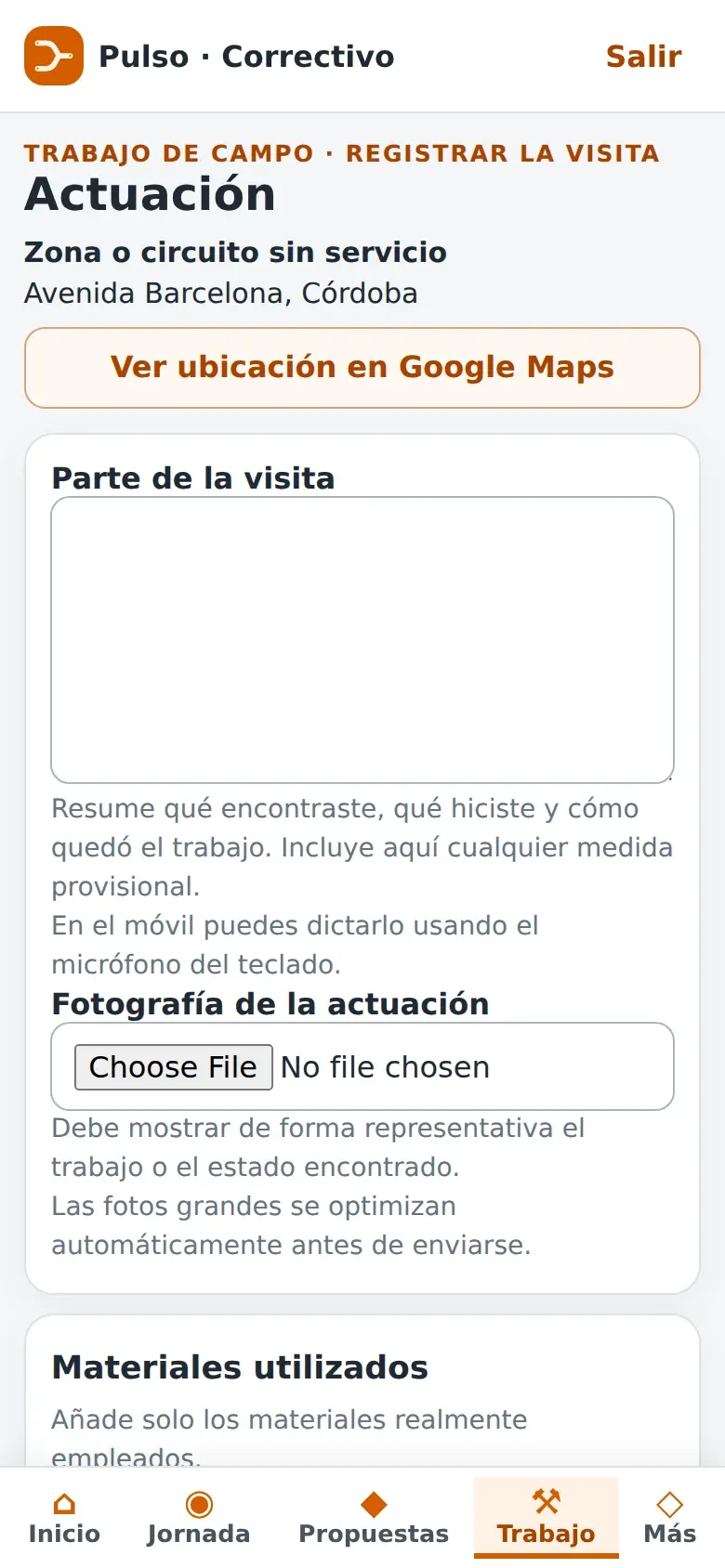
En la captura, la cabecera dice «Trabajo de campo · Registrar la visita» y el título es «Actuación», con la dirección Avenida Barcelona, Córdoba y un botón para ver la ubicación en el mapa. El formulario empieza por «Parte de la visita», sigue con «Fotografía de la actuación» y «Materiales utilizados»; la captura se corta en ese último bloque. El botón «Registrar la visita» no sale en la captura porque está en la portada (Incorporarme y ver mi jornada).
- Rellena «Parte de la visita»: resume qué encontraste, qué hiciste y cómo quedó el trabajo, con cualquier medida provisional. La propia pantalla añade que en el móvil puedes dictarlo usando el micrófono del teclado.
- Añade la «Fotografía de la actuación» con el selector de archivo. La ayuda de la captura pide una foto que muestre de forma representativa el trabajo o el estado encontrado, y avisa de que las fotos grandes se optimizan solas antes de enviarse.
- Añade los «Materiales utilizados» (material, cantidad y unidad; «Añadir otro material» si hay más de uno). La captura solo deja ver el título y la indicación de añadir únicamente los materiales realmente empleados; la tabla queda por debajo.
- Captura la «Ubicación de esta visita» con «Capturar ubicación actual». Este bloque y el botón de guardar no aparecen en la captura.
- Pulsa «Guardar y decidir resultado de la visita».
El resultado de la visita
Tras «Guardar y decidir resultado de la visita» se abre el paso «PASO 3 · Resultado de la visita», con el aviso verde «Actuación y materiales guardados.» y una sola pregunta: «¿Cerrar o preparar otra visita?».
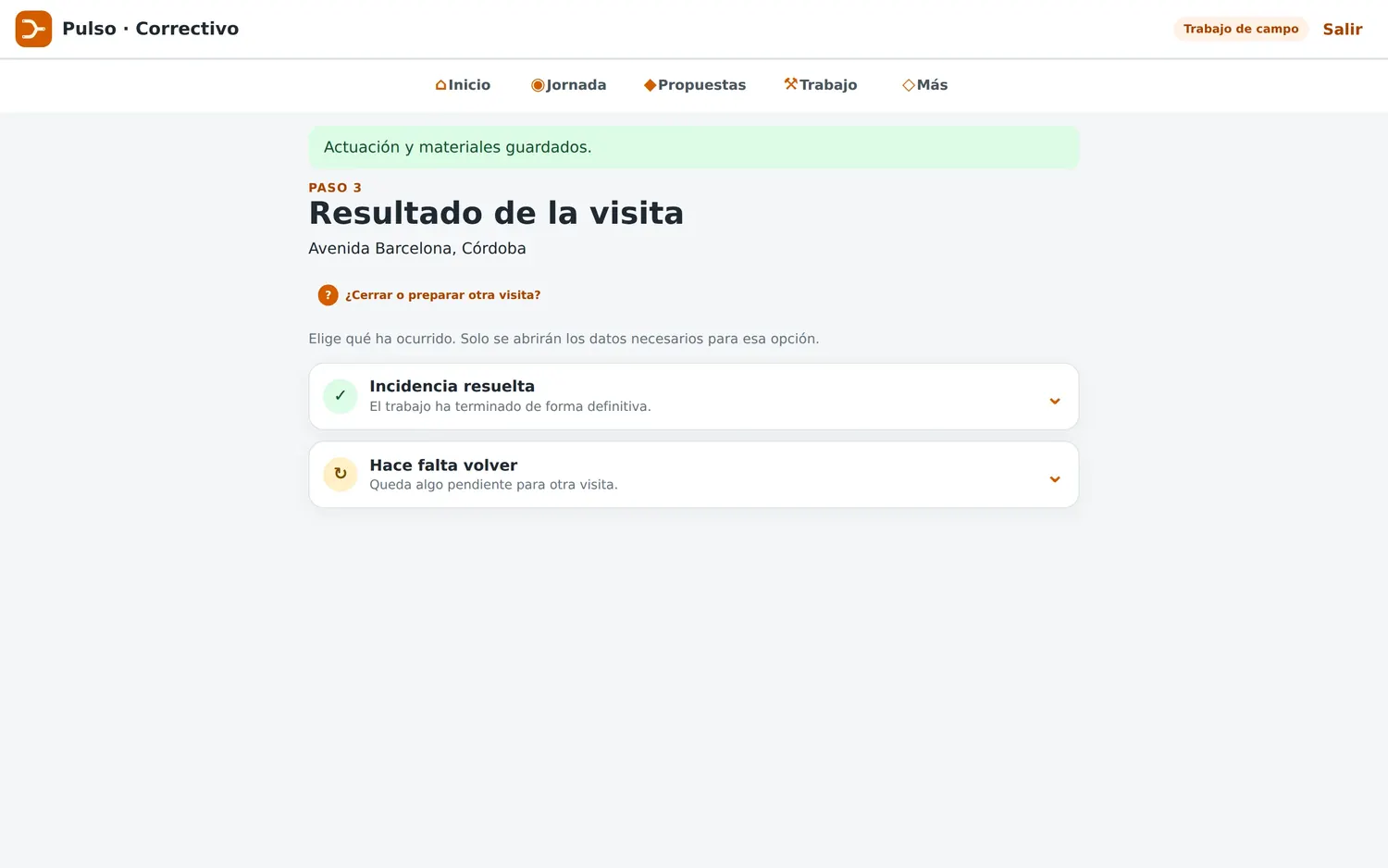
En la captura se ven las dos salidas, todavía cerradas:
- Incidencia resuelta — «El trabajo ha terminado de forma definitiva.» Dentro está el resultado definitivo (Reparada o Falso positivo), la firma del parte y el botón «Cerrar definitivamente» (Cerrar un trabajo, firmarlo y descargar el parte).
- Hace falta volver — «Queda algo pendiente para otra visita.»: material, medios, especialidades, trabajo en altura, recurso preventivo o cesta. La incidencia sigue abierta y la dotación queda libre mientras se prepara.
La fotografía de la actuación y la ubicación son obligatorias, aunque la captura no llegue a mostrarlas.
Errores típicos
- Cerrar sin registrar el diagnóstico. El diagnóstico, la actuación y la medida provisional son cosas distintas; no las mezcles.
- Creer que una visita no resolutiva es un cierre. No: queda pendiente y vuelve a la cola.
El formulario de visita («Actuación») tiene, en este orden: Parte de la visita, Fotografía de la actuación, Materiales utilizados y Ubicación de esta visita. El resultado (resolutiva o no) se decide después de «Guardar y decidir resultado de la visita» (Cerrar un trabajo, firmarlo y descargar el parte).