Quiero ejecutar una pasada
Quién lo hace: Inspector (Manual del rol de Inspector).
Pasos
- Abre la pasada asignada. Trabajas sobre una copia fija del perfil, con solo las comprobaciones de tu alcance.
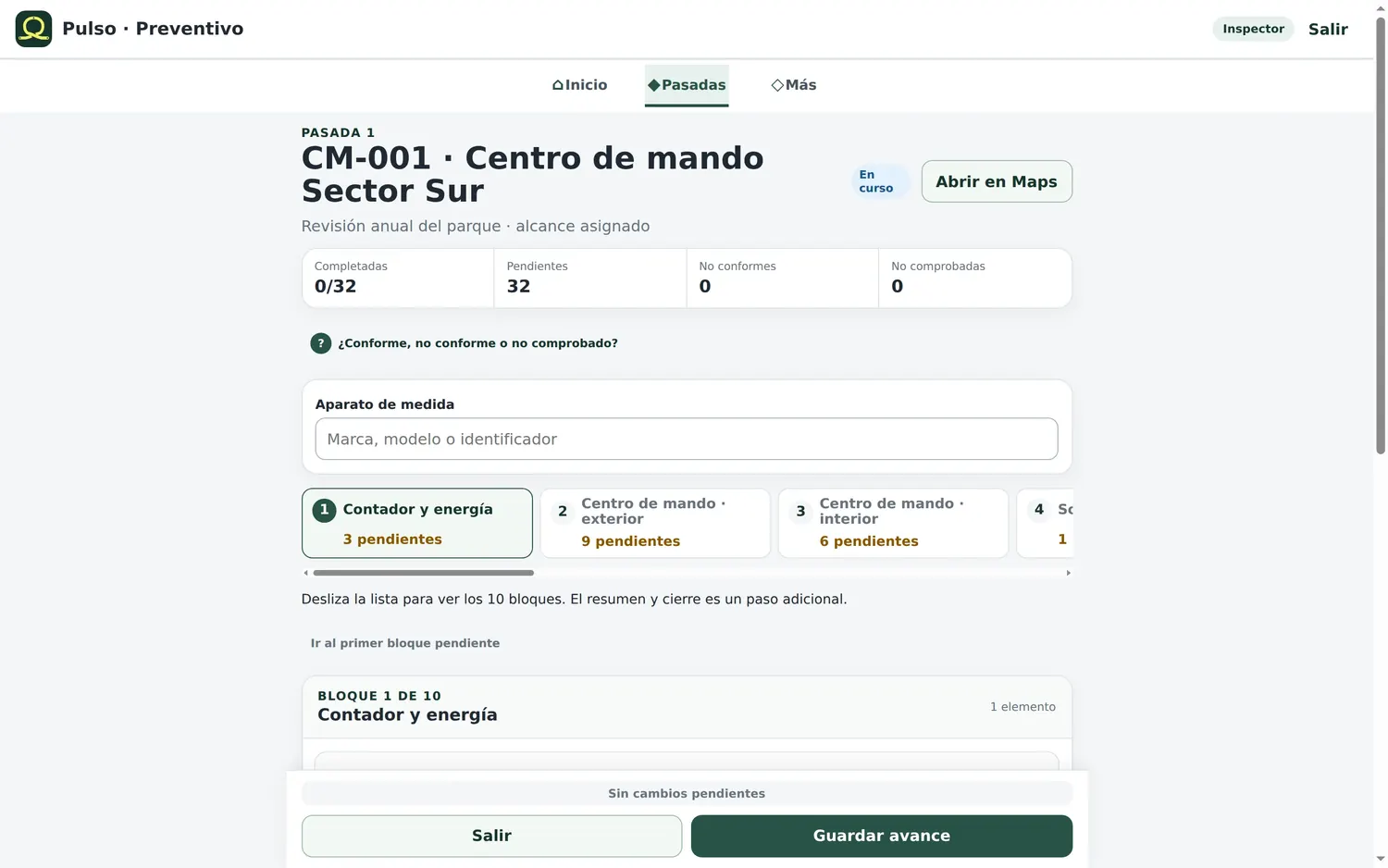
En la captura, la pasada CM-001 · Centro de mando Sector Sur lleva el chip En curso y el botón Abrir en Maps. Los contadores son Completadas 0/32, Pendientes 32, No conformes 0 y No comprobadas 0. Debajo aparecen los bloques («1 Contador y energía · 3 pendientes», «2 Centro de mando · exterior · 9 pendientes»…) y, sobre ellos, la pregunta «¿Conforme, no conforme o no comprobado?» con el campo Aparato de medida («Marca, modelo o identificador»). La pantalla avisa: «Desliza la lista para ver los 10 bloques. El resumen y cierre es un paso adicional.», y Ir al primer bloque pendiente salta al primero sin responder.
- El mismo formulario funciona en el móvil.
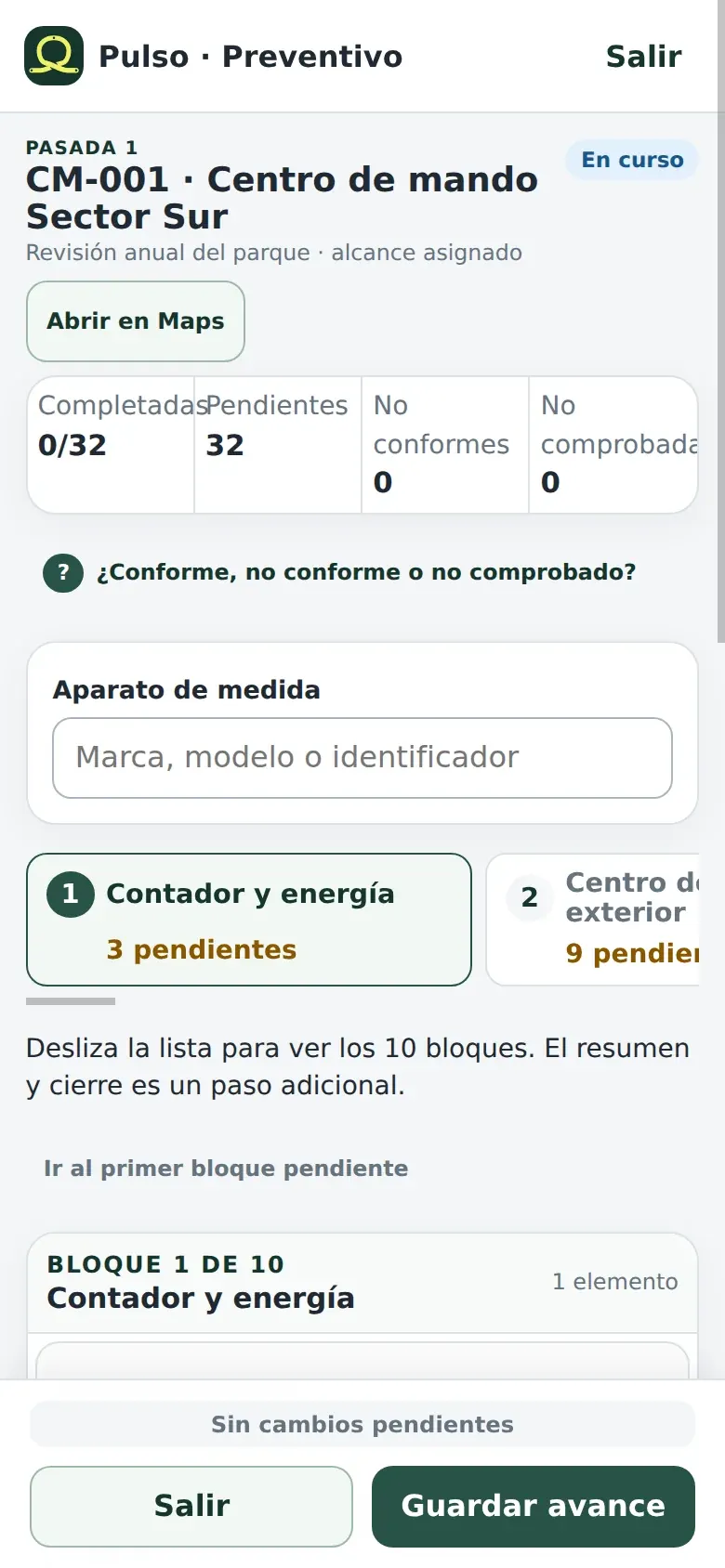
En la captura, los contadores se reparten en dos filas y abajo queda fija la barra con Sin cambios pendientes, Salir y Guardar avance.
- Responde cada comprobación con Conforme, No conforme o No se pudo comprobar. Para una no conformidad, describe el problema en Descripción del problema (puedes empezar con Insertar sugerencia); para un «no se pudo comprobar», explica el motivo. «No se pudo comprobar» no cuenta como conforme: úsalo solo para impedimentos reales, como no poder acceder al punto.
- Registra las mediciones y las fotografías que pida el perfil. En las comprobaciones visuales (código VIS-) hace falta al menos una fotografía para poder cerrar. Si arreglas algo en la propia visita, míralo en Registrar un no conforme (y corregir sobre la marcha si procede).
- Mientras queden comprobaciones de conformidad sin responder, al pie del bloque aparece Marcar todo este bloque como conforme. Solo completa esas pendientes: no cambia lo ya registrado ni las incidencias.
- Pulsa Guardar avance cuando quieras. La barra pasa a Sin cambios pendientes y el avance queda en el servidor. Si te quedas sin cobertura, mira Trabajar sin cobertura.
- Al terminar, abre el bloque Resumen y cierre (la pestaña con ✓) y repasa los contadores y las Observaciones generales de la inspección (opcional). Si falta algo, verás Revisa antes de firmar con la lista de lo pendiente.
- Firma y cierra la pasada.
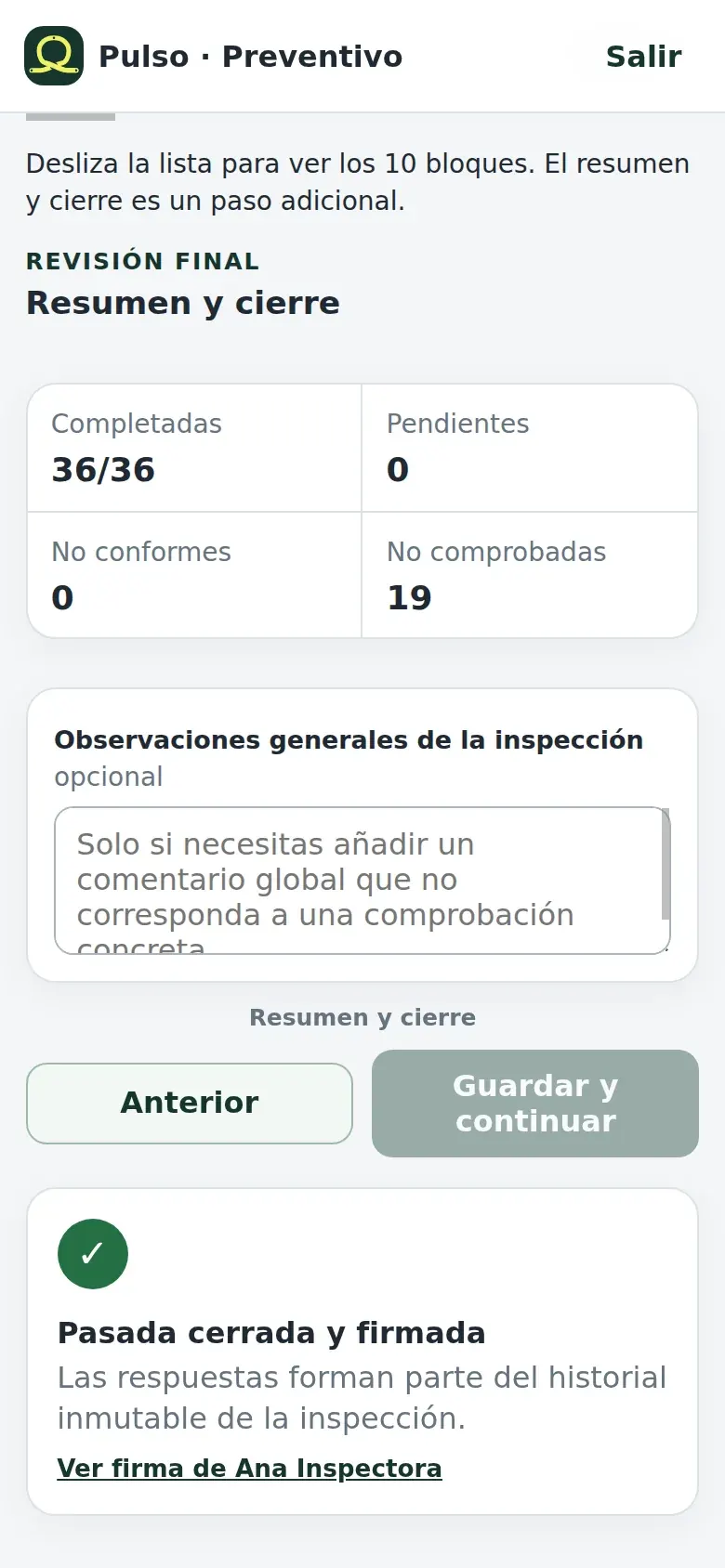
En la captura, el resumen queda en 36/36 completadas, 0 pendientes, 0 no conformes y 19 no comprobadas, y la tarjeta verde confirma Pasada cerrada y firmada —«Las respuestas forman parte del historial inmutable de la inspección.»— con el enlace Ver firma de Ana Inspectora. El cierre se hace en el bloque Firmar y cerrar la pasada: dibujas la rúbrica en el recuadro y pulsas Firmar y cerrar; Borrar firma la vacía si te equivocas. Después del cierre, las respuestas y las fotografías ya no se pueden modificar.
- La firma queda guardada con el nombre de quien cerró.
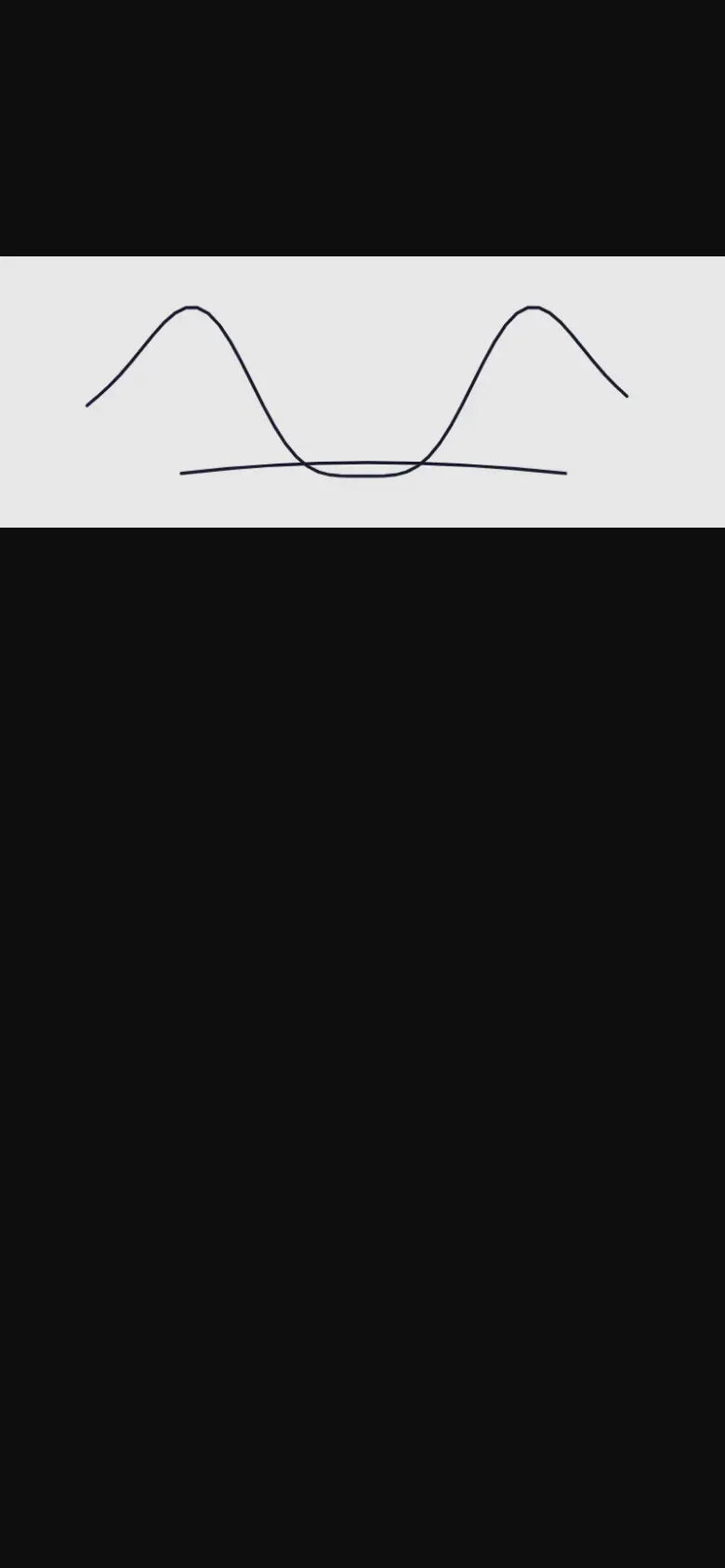
En la captura se ve la rúbrica tal como queda registrada: es la imagen que abre el enlace Ver firma de Ana Inspectora de la pantalla anterior.
Errores típicos
- Leer «Completadas» como «todo conforme». Una comprobación marcada No se pudo comprobar también suma como completada; contrasta siempre con No conformes y No comprobadas.
- Usar «No se pudo comprobar» por comodidad. Exige explicar el motivo y no convierte la comprobación en conforme.
- Creer que preparar el formulario registra tu llegada. Al abrirlo, la pasada pasa a En curso, pero la aplicación avisa de que eso no registra la llegada al centro.
- Cerrar con comprobaciones obligatorias sin responder. La aplicación muestra lo que falta y no deja firmar hasta completarlo.