Quiero gestionar comprobaciones y perfiles
Quién lo hace: Administración (Manual del rol de Administración).
Pasos
- Abre la pestaña Perfiles.
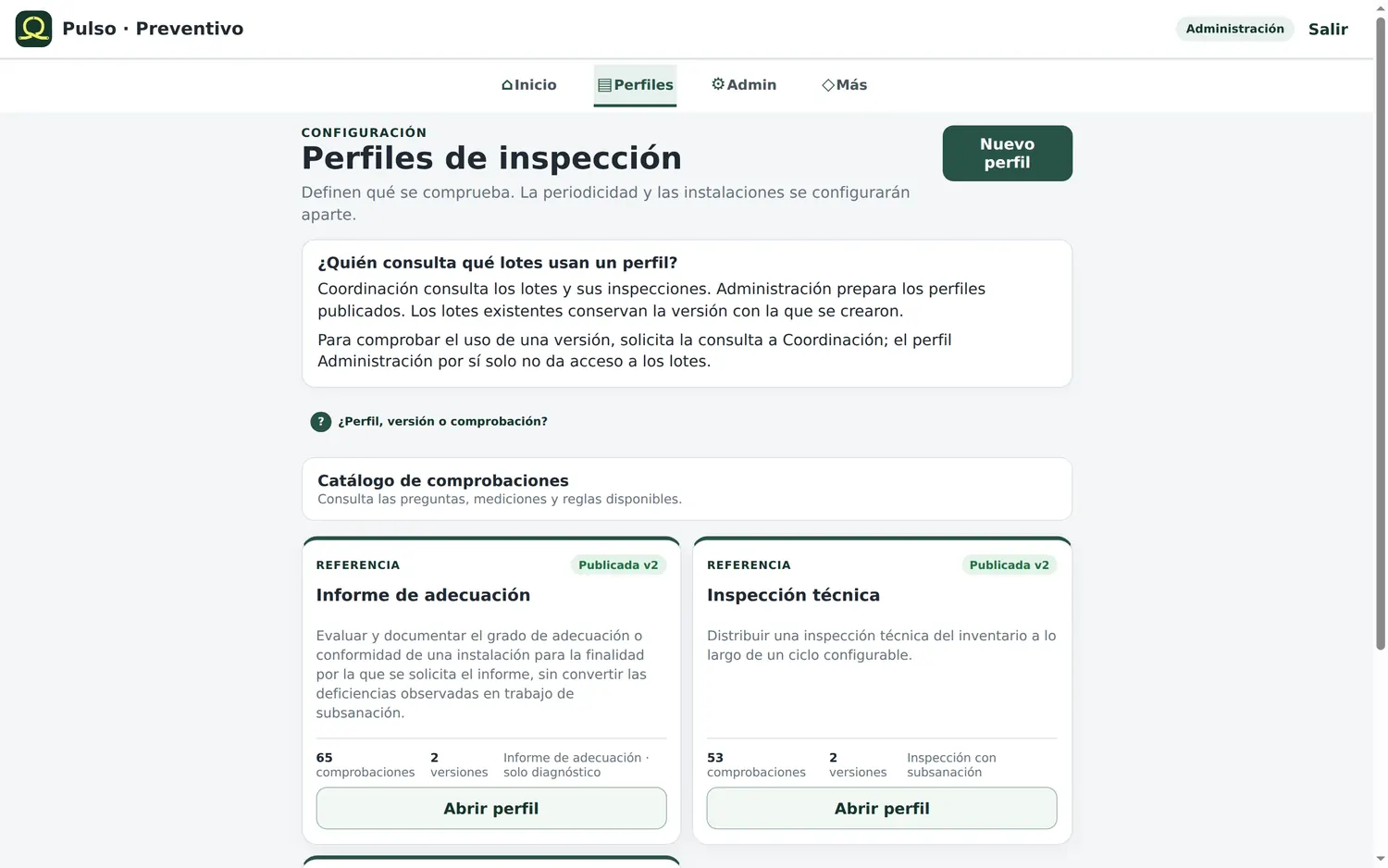
En la captura, el epígrafe es «CONFIGURACIÓN», el título «Perfiles de inspección» y la ayuda, «Definen qué se comprueba. La periodicidad y las instalaciones se configurarán aparte.» Arriba a la derecha está «Nuevo perfil». Las tarjetas de referencia llevan el chip «Publicada v2», su recuento de comprobaciones y versiones, la finalidad —«Informe de adecuación · solo diagnóstico» e «Inspección con subsanación»— y el botón «Abrir perfil». El recorte deja a medias una tercera tarjeta de referencia; baja en la página para verla entera.
- Para revisar el material reutilizable, entra en Catálogo de comprobaciones. Cada comprobación tiene revisiones: «Borrador r1» o «Publicada r1». La que está en borrador se edita con «Editar borrador» y se cierra con «Publicar»; si ya está publicada, pulsa «Preparar revisión nueva» y la aplicación asigna el número siguiente. Arriba está «Nueva comprobación».
- Abre un perfil con «Abrir perfil». Lo que puedes hacer depende del tipo:
- Perfiles de referencia («Informe de adecuación», «Inspección técnica», «Revisión anual del parque»): no se editan ni se borran. Se copian con «Clonar como perfil nuevo» y se trabaja sobre la copia.
- Perfiles propios ya publicados: pulsa «Preparar versión nueva» para abrir un borrador con el número siguiente.
- En el borrador, la pantalla se titula «Configurar perfil» y tiene dos bloques: «Identidad y textos» y «Orden de la inspección». Ajusta las comprobaciones, su orden y su carácter (obligatoria, condicional u opcional), y guarda con «Guardar borrador». Mientras es borrador se puede cambiar; al publicarlo deja de ser editable.
- Pulsa «Publicar y congelar». La aplicación confirma «Versión N publicada. Su contenido queda congelado.» y la versión publicada anterior queda retirada. La propia pantalla lo resume: «Las nuevas inspecciones podrán usar esa versión; las históricas seguirán vinculadas a la suya.» Por eso los lotes ya creados conservan la versión con la que se hicieron (Crear un lote de inspecciones).
Errores típicos
- Editar un perfil publicado. La aplicación responde «Esta versión es inmutable y no se puede editar.» Para cambiarlo hay que preparar antes una versión nueva.
- Publicar un perfil vacío o con comprobaciones sin publicar. No se puede: hace falta al menos una comprobación publicada.
- Eliminar un perfil de referencia. «Los perfiles de referencia no se pueden eliminar.» Se copia con «Clonar como perfil nuevo».
- Borrar un perfil que ya se ha usado. La aplicación lo impide: «El perfil ya se ha utilizado y debe conservarse por trazabilidad.»