Quiero ver mi trabajo y responder a una pasada
Quién lo hace: Inspector (Manual del rol de Inspector).
Pasos
- Entra y abre tu portada (Inicio). Es tu punto de partida de campo: te dice cuál es tu siguiente paso.
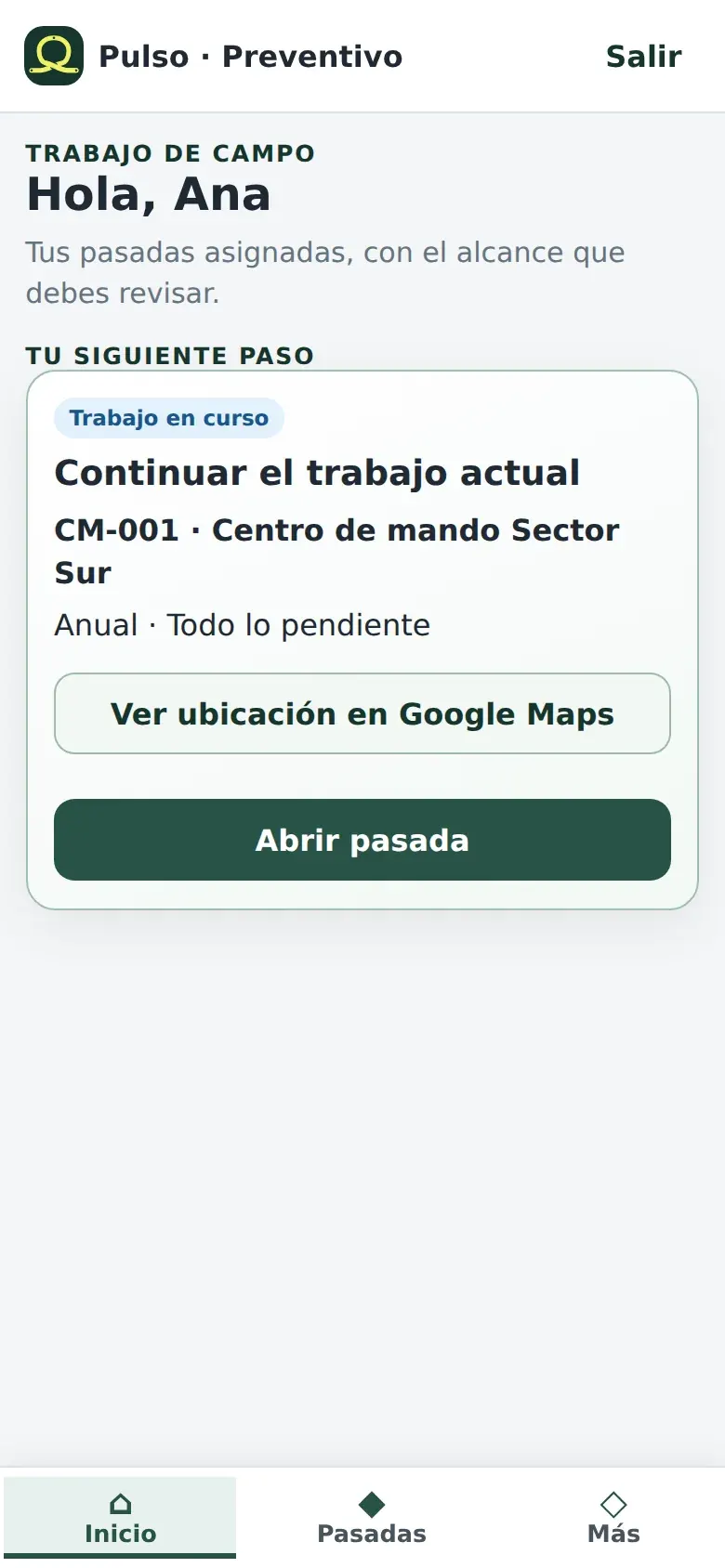
En la captura (móvil), el epígrafe es Trabajo de campo · Hola, Ana y la ayuda dice «Tus pasadas asignadas, con el alcance que debes revisar.» La sección Tu siguiente paso muestra una tarjeta. Aquí es Trabajo en curso → Continuar el trabajo actual, con la instalación CM-001 · Centro de mando Sector Sur, Anual · Todo lo pendiente y los botones Ver ubicación en Google Maps y Abrir pasada. Si tuvieras una propuesta esperando respuesta, esa misma tarjeta diría Respuesta pendiente → Responder una propuesta, con el botón Revisar y responder.
- Abre la pestaña Pasadas para ver todas las tuyas.
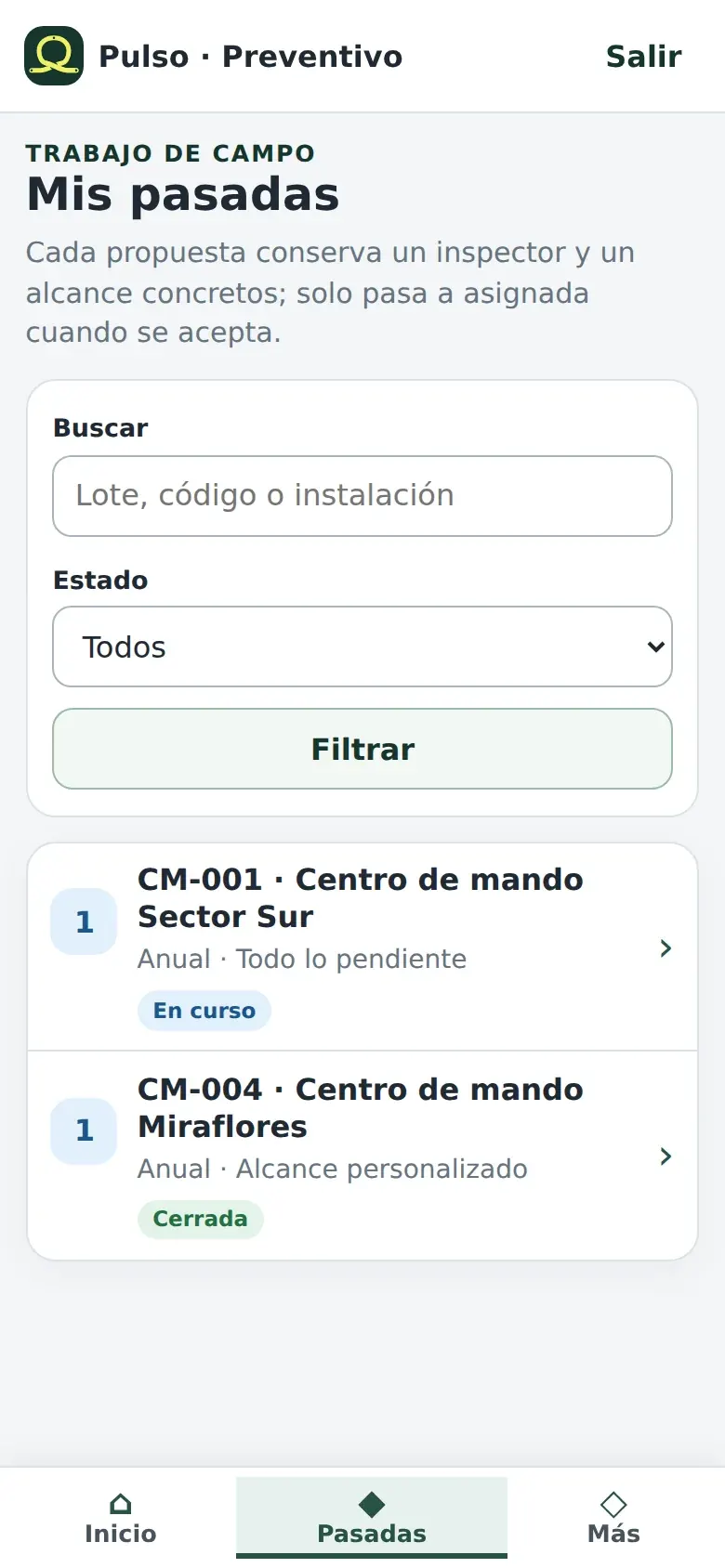
En la captura, la pantalla se titula Mis pasadas y la ayuda dice «Cada propuesta conserva un inspector y un alcance concretos; solo pasa a asignada cuando se acepta.» Tienes los filtros Buscar («Lote, código o instalación»), Estado y Filtrar. Cada fila lleva la instalación y su alcance (Anual · Todo lo pendiente, Anual · Alcance personalizado) y el chip de estado (En curso, Cerrada).
- Abre la pasada propuesta y revisa el alcance.
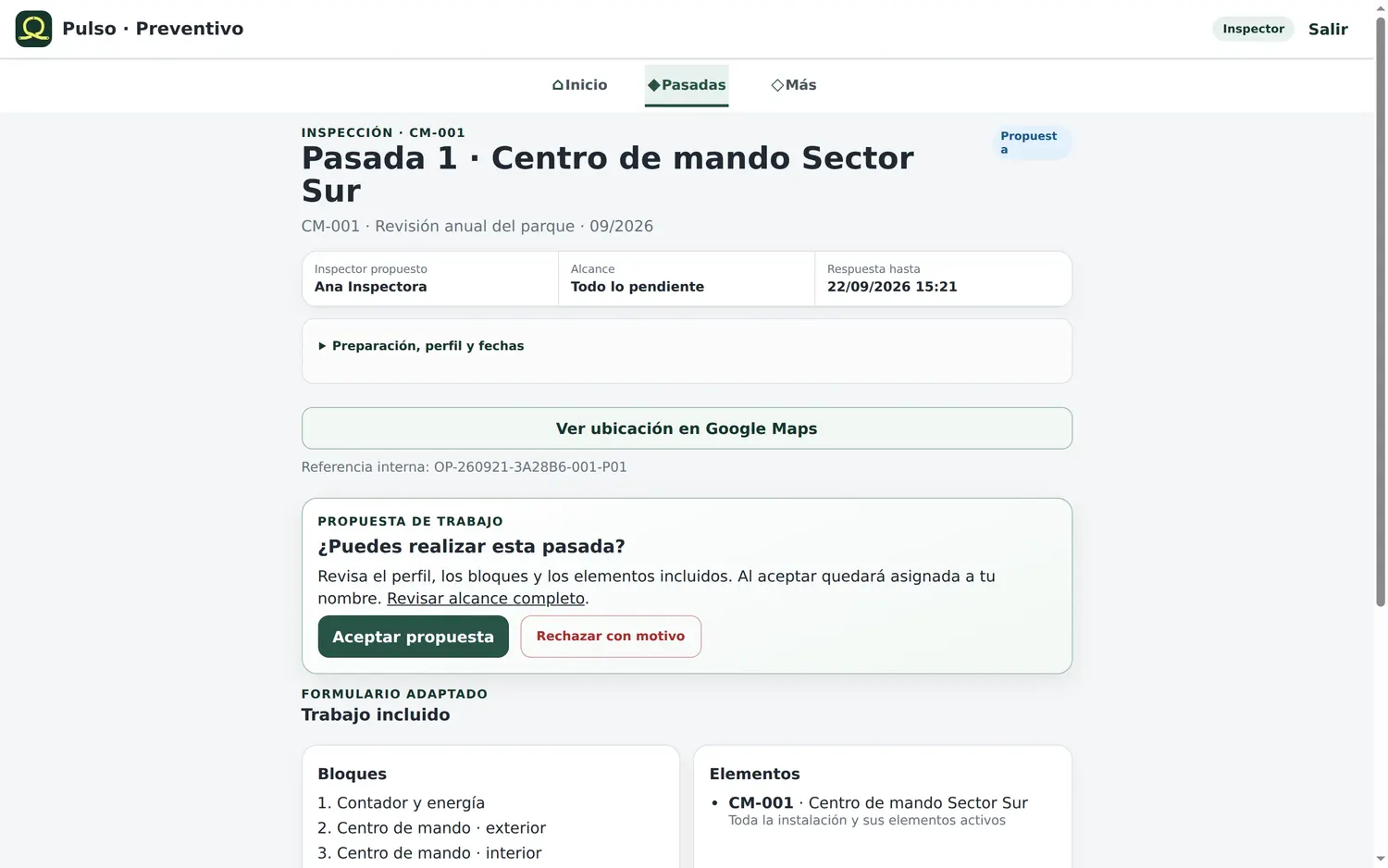
En la captura (escritorio), el título es Pasada 1 · Centro de mando Sector Sur, con el chip Propuesta, y debajo Inspector propuesto: Ana Inspectora, Alcance: Todo lo pendiente y Respuesta hasta: 22/09/2026 15:21. La tarjeta Propuesta de trabajo pregunta ¿Puedes realizar esta pasada? y avisa de que «Al aceptar quedará asignada a tu nombre.» Los dos botones son Aceptar propuesta y Rechazar con motivo. Más abajo, Trabajo incluido detalla los Bloques y los Elementos que te tocan.
- Si aceptas, la pasada pasa a Asignada y aparece en tu portada como Trabajo en curso, lista para abrirla y ejecutarla (Ejecutar una pasada).
- Si no puedes hacerla, pulsa Rechazar con motivo, escribe el «Motivo del rechazo» (entre 5 y 500 caracteres) y confirma con «Confirmar rechazo».
- Si no respondes en 24 horas, la propuesta caduca: pasa a Sin respuesta y Coordinación puede prepararla de nuevo para otra persona.
Errores típicos
- Rechazar sin motivo. El rechazo guarda el motivo y no se puede confirmar sin él.
- Creer que ver la propuesta ya te asigna el trabajo. Solo tu aceptación lo convierte en asignación.
- Aceptar teniendo otra pasada activa. La aplicación lo impide: solo puedes mantener una pasada activa a la vez.